Ein KI-Notiz-Tool für Google Meet zu finden, ist einfach. Aber eines zu finden, das Videos speichert, ohne einen Bot in Ihr Meeting einzuladen? Da wird es kompliziert.
Sie haben bereits die Funktion „Mach Notizen für mich“ von Gemini direkt in Google Meet integriert, und vielleicht reicht das für Ihre Zwecke völlig aus. Aber was, wenn Sie ein Gespräch noch einmal ansehen oder etwas überprüfen möchten, das jemand auf dem Bildschirm geteilt hat? Hier stößt Gemini an seine Grenzen.
Es gibt zahlreiche KI-Notiz-Tools von Drittanbietern für Google Meet, aber auch diese haben ihre Nachteile. Manche liefern Ihnen Meeting-Notizen ohne Videoaufzeichnung, während andere einen Bot benötigen, um das Video aufzunehmen.
Ich habe neun KI-Notiz-Tools für Google Meet verglichen, damit Sie das Tool finden, das wirklich zu Ihrer Arbeitsweise passt. Wir schauen uns an, was die einzelnen Tools aufzeichnen, ob ein Bot an Ihren Meetings teilnimmt und was Sie kostenlos erhalten.
Wichtige Erkenntnisse
- Bluedot ist unsere Top-Empfehlung für Google Meet. Sie können Videos sicher aufzeichnen, ohne einen Bot zum Meeting hinzuzufügen, erhalten KI-Notizen und Transkripte und können dasselbe Tool auch für Zoom und Teams verwenden.
- Gemini ist praktisch, wenn Sie bereits für Google Workspace bezahlen. Die integrierte Funktion „Mach Notizen für mich“ kümmert sich um Zusammenfassungen und Aufgaben, aber für die Videoaufzeichnung benötigen Sie die separate Aufnahmefunktion von Meet.
- Fathom und tl;dv bieten unbegrenzte kostenlose Videoaufzeichnungen, aber beide benötigen einen sichtbaren Bot, um das Google Meet-Video aufzunehmen. Die kostenlosen Pläne begrenzen zudem die KI-Funktionen: Fathom bietet 5 erweiterte KI-Zusammenfassungen pro Monat, während tl;dv 10 KI-Meeting-Notizen beinhaltet.
- Jamie, Granola und Tactiq funktionieren, ohne einen Bot zu Ihrem Google Meet-Call hinzuzufügen, aber keines davon speichert eine Aufzeichnung, die Sie erneut abspielen können. Wenn Sie das Gespräch noch einmal anhören oder überprüfen müssen, was jemand auf dem Bildschirm geteilt hat, benötigen Sie ein anderes Tool.
Die besten KI-Notiz-Tools für Google Meet: Ein kurzer Vergleich
Die Preise verstehen sich pro Nutzer und Monat bei jährlicher Abrechnung, sofern nicht anders angegeben.
Wie KI-Notiz-Tools Google Meet aufzeichnen: mit oder ohne Bot
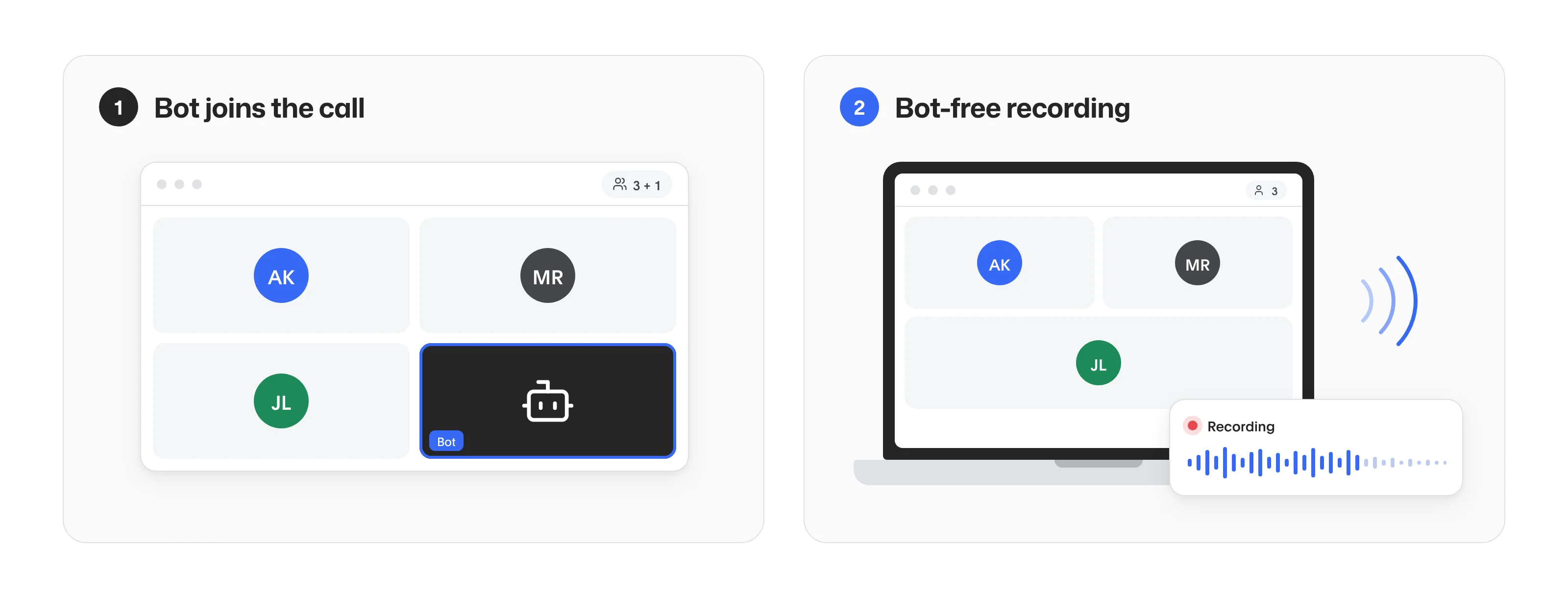
Wenn Sie ein KI-Notiz-Tool in Google Meet verwenden, sieht dann jeder einen zusätzlichen Teilnehmer? Und haben Sie danach eine echte Aufzeichnung, auf die Sie zurückgreifen können?
Das hängt davon ab, wie ein KI-Notizassistent zeichnet Ihr Meeting auf. Es gibt drei Hauptoptionen.
- Ein sichtbarer Bot. Wenn der Bot beitritt, erscheint er als weiterer Teilnehmer. Jeder kann ihn sehen, und der Gastgeber muss ihn möglicherweise erst zulassen. Der Vorteil? Sie müssen nicht immer selbst am Meeting teilnehmen. Einige Bots können geplanten Anrufen beitreten und diese für Sie aufzeichnen.
- Eine Chrome-Erweiterung. Sie funktioniert direkt in Ihrem Meet-Tab, sodass kein zusätzlicher Teilnehmer erscheint. Manche Erweiterungen erfassen Audio direkt, während andere die Live-Untertitel von Meet nutzen. In jedem Fall müssen Sie selbst am Meeting teilnehmen.
- Eine Desktop-App. Sie erfasst Audio von Ihrem Mikrofon und Computer, ohne als Teilnehmer dem Anruf beizutreten. Normalerweise können Sie dieselbe App für Meet, Zoom und Teams verwenden, wobei der Umfang der Aufzeichnung vom jeweiligen Tool abhängt.
Ein sichtbarer Bot ist nicht immer willkommen, besonders bei Kundengesprächen. In einer Bluedot-Umfrage aus dem Jahr 2026 unter 2.010 Arbeitnehmern gaben die Befragten an, wie sie sich fühlen, wenn ein KI-Notizassistent einem Meeting als separater Teilnehmer beitritt:
- 13 % gaben an, dass sich das Meeting dadurch weniger natürlich anfühlt.
- 13 % fühlten sich überwacht.
- 10 % sagten, sie würden nicht mehr so frei sprechen.
- 9 % gaben an, dass sie die Entfernung des Bots verlangen würden.
Aufzeichnungen ohne Bot bedeuten jedoch nicht, dass Sie dies geheim halten sollten. In derselben Umfrage gaben 65 % an, dass jeder informiert werden sollte, wenn KI ein Meeting aufzeichnet oder transkribiert. Bluedot kann beispielsweise einen Hinweis auf die Aufzeichnung im Meet-Chat posten.
Und es gibt noch einen weiteren Aspekt, den man bedenken sollte. Jamie und Granola speichern keine Aufzeichnungen, die man erneut abspielen kann, während Fathom und tl;dv weiterhin einen Bot benötigen, um Google Meet-Videos zu erfassen. Mit der Chrome-Erweiterung von Bluedot können Sie das Video behalten, ohne einen weiteren Teilnehmer hinzuzufügen.
Wenn Sie die integrierten Aufzeichnungsoptionen von Google erkunden möchten, lesen Sie unseren Leitfaden zu So nehmen Sie ein Google Meet auf.
1. Bluedot
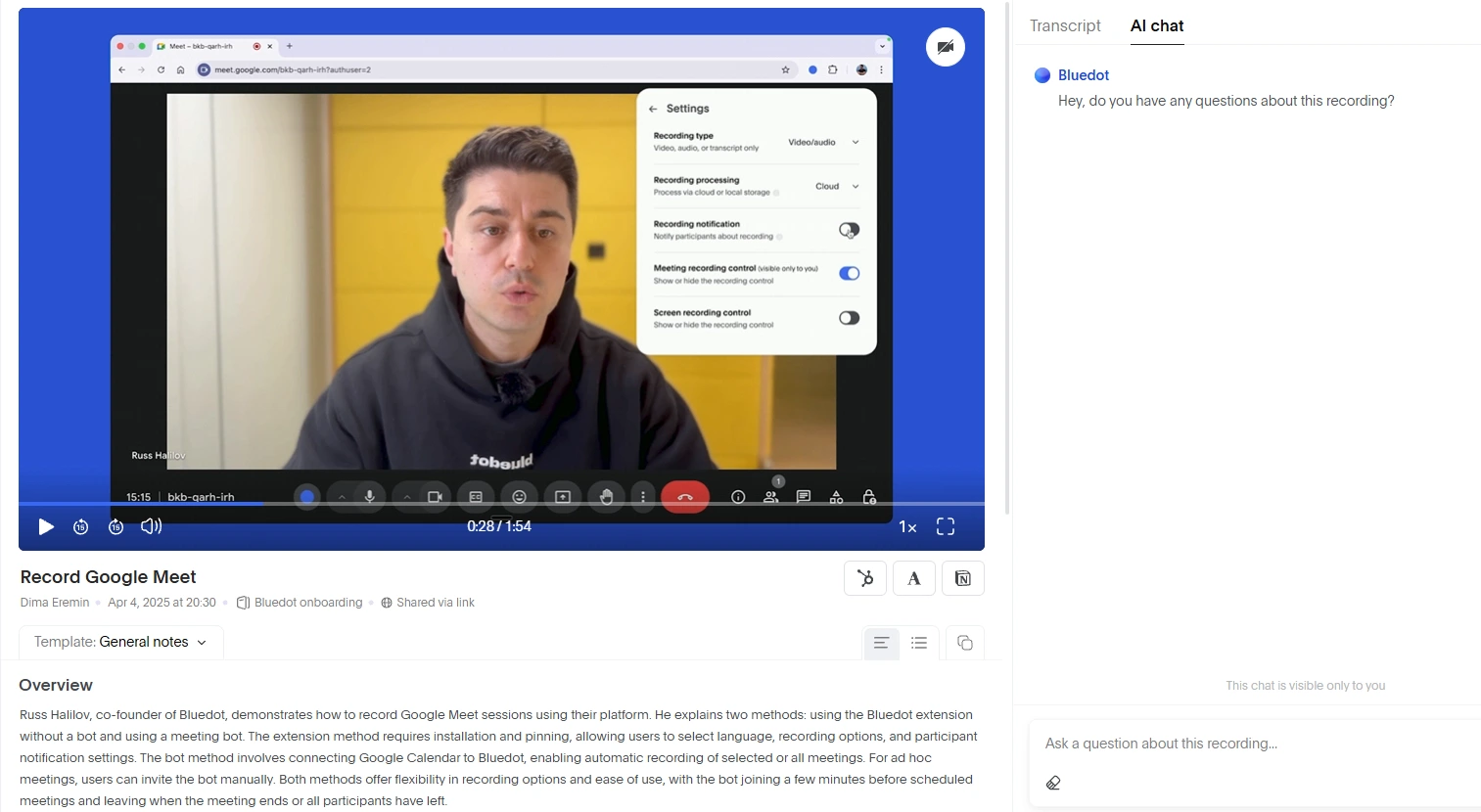
Ideal für: Google Meet mit Video und Audio aufnehmen, ohne einen Bot zum Anruf hinzuzufügen.
Bluedot ist ein sicherer, datenschutzorientierter KI-Notizassistent, der Online- und Präsenzbesprechungen aufzeichnet, transkribiert und zusammenfasst, ohne einen Bot in Ihre Anrufe zu schicken. Er erfasst Audio direkt von Ihrem Gerät und unterstützt die Audio- und Videoaufnahme über Chrome, macOS, Windows, iOS, Android und Apple Watch.
Bluedot ist DSGVO-konform, nach SOC 2 Typ II auditiert und verwendet niemals Kundendaten zum Training von KI-Modellen.
Es eignet sich hervorragend als KI-Notizassistent für Google Meet und zeichnet über die Chrome-Erweiterung auf, sodass Sie Video und Audio speichern können, ohne einen Bot zum Anruf hinzuzufügen.
Als Google Meet-Notizassistent ist es besonders nützlich für Kundendemos, Präsentationen oder Schulungen. Wenn Ihnen jemand einen Prozess erklärt oder etwas Wichtiges auf dem Bildschirm teilt, können Sie darauf zurückgreifen und es sich ansehen, anstatt sich nur auf ein Transkript zu verlassen.
Bluedot unterstützt Google Meet-Transkriptionen in über 100 Sprachen und liefert Ihnen ein vollständiges Transkript, eine KI-Zusammenfassung sowie Aufgabenlisten. Zudem werden Sprecher anhand Ihres Kalenders und der Teilnehmerliste von Meet namentlich identifiziert. Sie können in Ihren Notizen auf eine Zeile klicken, um direkt zu diesem Moment in der Aufnahme zu springen.
Und Sie sind nicht auf allgemeine Zusammenfassungen angewiesen. Bluedot bietet über 50 Notizvorlagen, wobei benutzerdefinierte Vorlagen im Pro-Plan verfügbar sind. Sie können Besprechungsnotizen in Notion und Slack teilen, während der Business-Plan eine direkte CRM-Synchronisierung mit HubSpot und Salesforce ermöglicht.
Bluedot funktioniert auch über Google Meet hinaus. Die Desktop-App deckt Zoom, Microsoft Teams und Slack Huddles ab. Sie können persönliche Treffen mit Ihrem Smartphone aufzeichnen, sogar offline, oder direkt über die Apple Watch aufnehmen. Außerdem können Sie Bluedot so einstellen, dass ein Aufnahmehinweis im Meet-Chat gepostet wird.
Einschränkung: der kostenlose Plan umfasst insgesamt 5 aufgezeich nete Besprechungen. Die Videoaufnahme erfordert den Pro-Plan.
Preise: Der Basic-Tarif beginnt bei 14 $, Pro bei 20 $ und Business bei 32 $ pro Mitglied und Monat, bei jährlicher Abrechnung.
2. Gemini „Mach Notizen für mich“
Ideal für: Teams, die bereits für Google Workspace bezahlen.
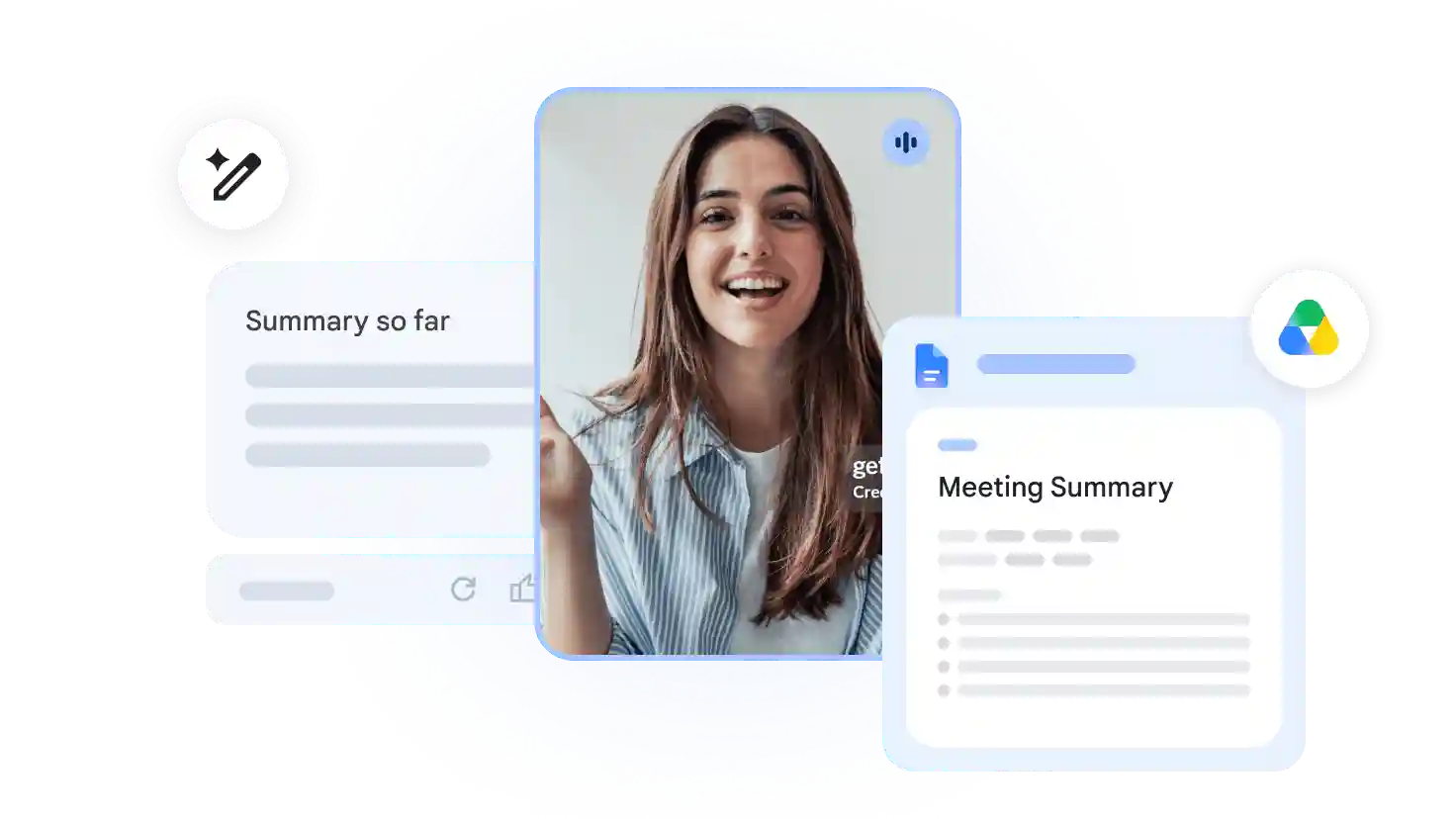
Wenn Ihr Team bereits Google Workspace ist dieses Tool ein einfacher Einstieg. Die Funktion „Mach Notizen für mich“ von Gemini ist direkt in Google Meet integriert. Sie können sie vor dem Beitritt zu einem Anruf oder während des Meetings in Google Calendar aktivieren. Alle Teilnehmer sehen ein Stiftsymbol und einen Hinweis darauf, dass Notizen erstellt werden.
Nach dem Meeting fasst der Notizassistent von Gemini alles in einem Google Doc zusammen. Der Tab „Kurznotizen“ enthält die wichtigsten Erkenntnisse und Aufgaben, während die „Vollständigen Notizen“ detaillierter auf Entscheidungen und nächste Schritte eingehen. Es können sogar Screenshots von Folien eingefügt werden, die mindestens 10 Sekunden lang auf dem Bildschirm zu sehen waren.
Sie müssen das Dokument im Anschluss nicht suchen. Die Gemini-Meetingnotizen werden im Google Drive des Organisators in einem speziellen Google Meet-Ordner gespeichert und an den Kalendertermin angehängt. Der Organisator erhält zudem eine E-Mail mit dem Link.
Google hat die Funktion mittlerweile über Videokonferenzen hinaus erweitert. Sie können jetzt auch die Meet-App auf Ihrem Smartphone nutzen, um Notizen bei persönlichen Gesprächen zu erstellen.
Einschränkung: Ob Sie Gemini nutzen können, hängt vom Plan des Meeting-Organisators ab, nicht nur von Ihrem eigenen. Wenn ein Kunde den Anruf ohne ein berechtigtes Abonnement hostet, können Sie die Funktion nicht selbst aktivieren. Zudem unterstützt Gemini nur acht Sprachen, eine pro Meeting. Und obwohl es Notizen erstellen kann, benötigen Sie die separate Aufzeichnungsfunktion von Meet, um das Video zu speichern. Es funktioniert auch nicht bei Zoom oder Teams. Deshalb suchen viele Teams nach Alternativen zu den Google Gemini-Meetingnotizen.
Preise: Es gibt keinen kostenlosen Tarif. „Mach Notizen für mich“ ist in den Google Workspace-Plänen Business Standard und Plus, Enterprise Standard und Plus sowie Frontline Plus enthalten. Der Business Standard-Tarif beginnt bei 14 $ pro Nutzer und Monat bei einer einjährigen Laufzeit. Für private Konten ist Google AI Pro oder Ultra erforderlich.
3. Jamie
Ideal für: Meetingnotizen erhalten, ohne Audio- oder Videoaufnahmen zu speichern.
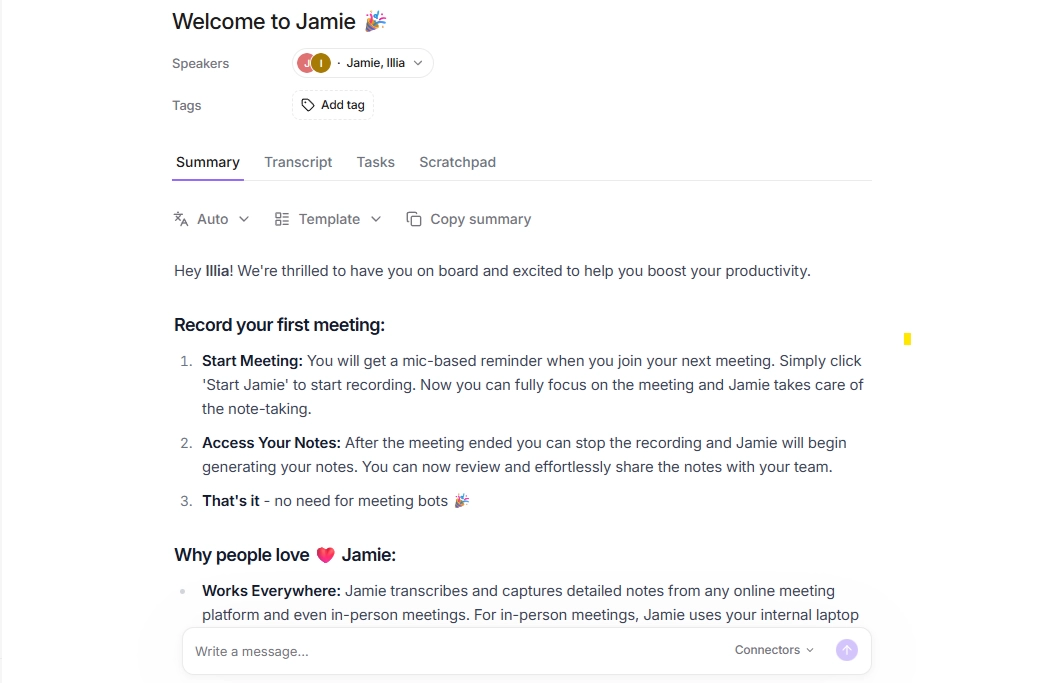
Jamie verfolgt einen anderen Ansatz als Google Meet: Sie erhalten Notizen ohne Bot oder gespeicherte Aufnahme. Das funktioniert, wenn Sie sich auf das Transkript verlassen möchten, lässt Ihnen jedoch keine Möglichkeit, das Meeting später noch einmal anzuhören.
Jamie läuft auf Ihrem Mac oder Windows-Computer und zeichnet das Audio des Anrufs direkt auf; es erscheint kein Bot im Meeting. Wenn Sie fertig sind, wandelt es das Gespräch in ein Transkript und Notizen um mit Sprechernamen und Aufgaben.
Sie sind zudem nicht auf Google Meet beschränkt. Jamie funktioniert plattformübergreifend für Meetings, und Sie können die iOS-App für persönliche Gespräche nutzen. Eine Android-App befindet sich ebenfalls in der Beta-Phase. Jamie transkribiert und erstellt Meetingnotizen in über 99 Sprachen.
Wenn Sie Ihre Notizen an einen anderen Ort übertragen möchten, bieten unsere kostenpflichtigen Tarife Anbindungen an Notion, Google Docs und OneNote. Der Pro-Tarif erweitert dies um HubSpot, Salesforce und Asana.
Datenschutz ist ein wesentlicher Bestandteil dessen, was Jamie so attraktiv macht. Ihre Daten werden in der EU gehostet und Jamie verwendet sie nicht zum Training von KI-Modellen. Die Preisseite weist die ISO 27001-Zertifizierung aus, während Die SOC 2 Typ II-Zertifizierung steht noch aus..
Einschränkung: Jamie löscht das Audio nach der Transkription und zeichnet kein Video auf. Wenn das Transkript etwas übergeht oder jemand eine wichtige Folie teilt, haben Sie keine Aufzeichnung zur Überprüfung. Einige Jamie-Alternativen speichern Audio- oder Videoaufnahmen, damit Sie das Gespräch bei Bedarf noch einmal anhören oder ansehen können.
Preise: Kostenloser Plan mit 10 KI-Notizen pro Monat, begrenzt auf jeweils 30 Minuten. Das Plus-Abonnement kostet 24 $/Monat, Pro 46 $/Monat bei jährlicher Abrechnung.
4. Granola
Ideal für: verwandelt Ihre groben Besprechungsnotizen in detaillierte Zusammenfassungen.
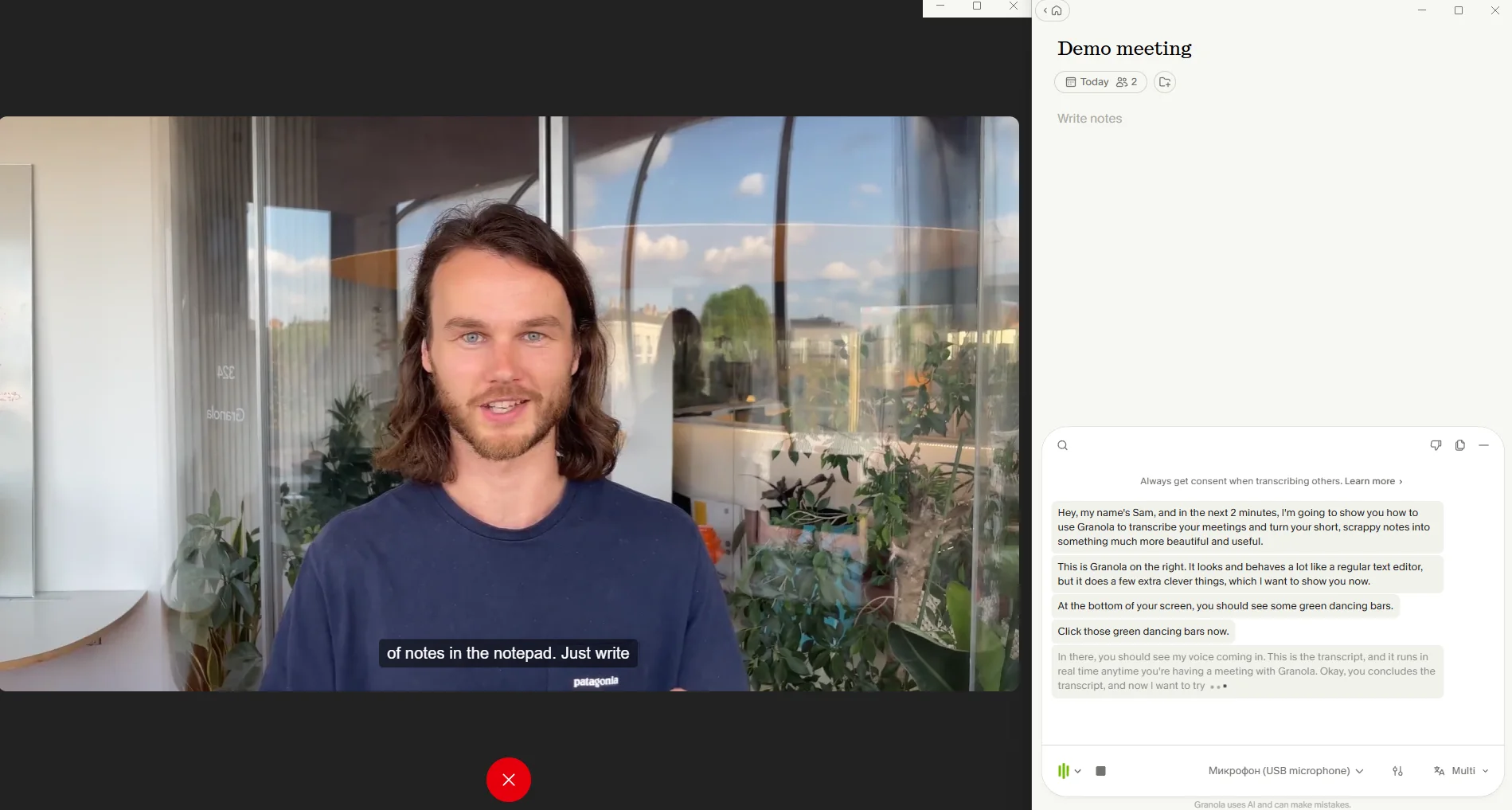
Granola wurde für Leute entwickelt, die gerne ihre eigenen Notizen machen. Sie notieren sich während eines Gesprächs ein paar Punkte, und Granola verwendet anschließend das Transkript, um daraus eine ausführlichere Zusammenfassung zu erstellen.
Die Desktop-App läuft auf Mac und Windows und zeichnet Ihr Mikrofon- und System-Audio auf, ohne einen Bot zu Google Meet hinzuzufügen. Es gibt auch eine kostenlose Browser-Erweiterung, die Sprecher anhand ihrer Meet-Anzeigenamen identifiziert. Ohne diese Erweiterung werden im Transkript alle Teilnehmer entweder als „Ich“ oder „Sie“ bezeichnet.
Sie können Granola auch abseits Ihres Laptops nutzen. Mit den kostenlosen Apps für iPhone, Android und Apple Watch können Sie persönliche Gespräche aufzeichnen.
Wenn Sie mit anderen Tools arbeiten: Granola lässt sich in jedem Plan mit Slack verbinden. Bei den kostenpflichtigen Plänen können Sie Besprechungsnotizen zudem an Notion, Zapier, Attio, HubSpot und Affinity senden.
Einschränkung: Granola speichert weder Audio noch Video, daher gibt es keine Möglichkeit zur Wiedergabe, falls in den Notizen etwas Wichtiges fehlt. Zudem werden Ihre Daten in den USA gespeichert, und Granola verwendet möglicherweise anonymisierte Besprechungsdaten zum Training seiner Modelle, sofern Sie dem nicht widersprechen. Falls einer dieser Punkte für Sie ein Ausschlusskriterium ist, bieten einige Granola-KI-Alternativen abspielbare Aufzeichnungen und Datenspeicherung in der EU.
Preise: der kostenlose Plan bietet unbegrenzte Notizen, allerdings haben Sie nur Zugriff auf die letzten 30 Tage. Der Business-Plan kostet 14 $ pro Nutzer und Monat bei monatlicher Abrechnung, während die Enterprise-Stufe bei 35 $ pro Nutzer und Monat beginnt.
5. Otter
Ideal für: während eines laufenden Google Meet-Gesprächs ein Live-Transkript mitverfolgen.
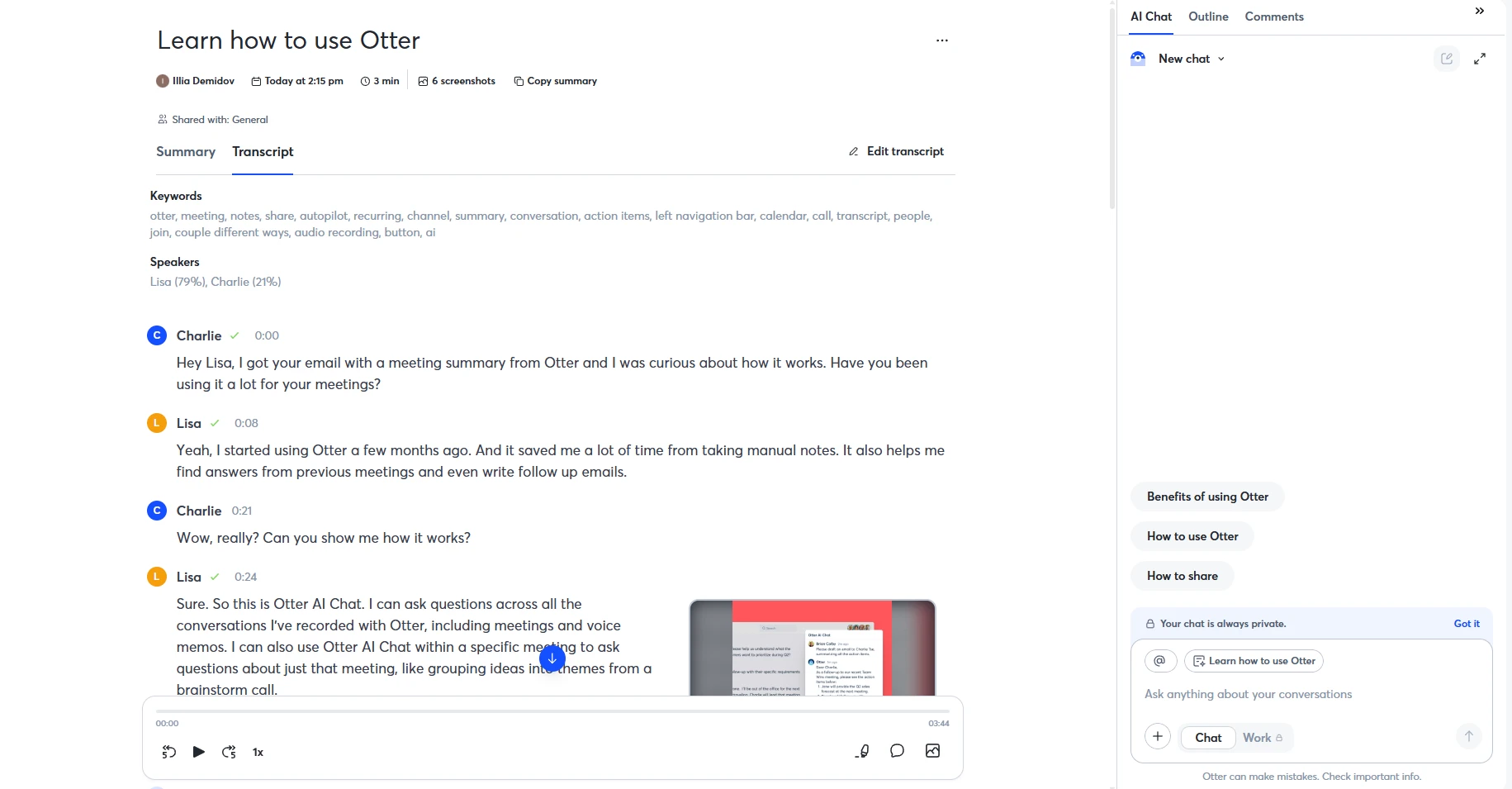
Die größte Stärke von Otter ist Live-Transkription. Sie können das Transkript während des Sprechens mitlesen, zu verpassten Stellen zurückkehren und während des Meetings geteilte Folien erfassen.
Es gibt zwei Möglichkeiten, dies mit Google Meet zu nutzen. Der Notiz-Bot von Otter kann automatisch aus Ihrem Kalender an Meetings teilnehmen, selbst wenn Sie nicht anwesend sind. Alternativ können Sie die Chrome-Erweiterung verwenden, um den Anruf von Ihrem Gerät aus aufzuzeichnen, ohne einen weiteren Teilnehmer hinzuzufügen.
Nach dem Meeting können Sie das Audio in jedem Tarif erneut abspielen. Otter bietet auch mobile Apps für iOS und Android.
Einschränkung: Wenn das automatische Beitreten aktiviert ist, erscheint der Otter-Bot möglicherweise in Meetings, die Sie gar nicht aufzeichnen wollten. Überprüfen Sie Ihre Kalendereinstellungen vor Ihrem nächsten Anruf. Die Videowiedergabe in Google Meet erfordert ein Enterprise-Abonnement, und die kostenlose Version begrenzt jedes Gespräch auf 30 Minuten. Wenn Sie eine Videoaufzeichnung ohne Bot wünschen, bieten einige Otter-Alternativen diese Option an.
Preise: Das Pro-Abonnement kostet 8,33 $ pro Nutzer und Monat bei jährlicher Abrechnung oder 16,99 $ bei monatlicher Zahlung. Der Business-Tarif kostet 19,99 $ pro Nutzer und Monat bei jährlicher Abrechnung oder 30 $ monatlich.
6. Fathom
Ideal für: kostenlose Google-Meet-Videoaufzeichnung, wenn Sie einen Bot nicht stört.
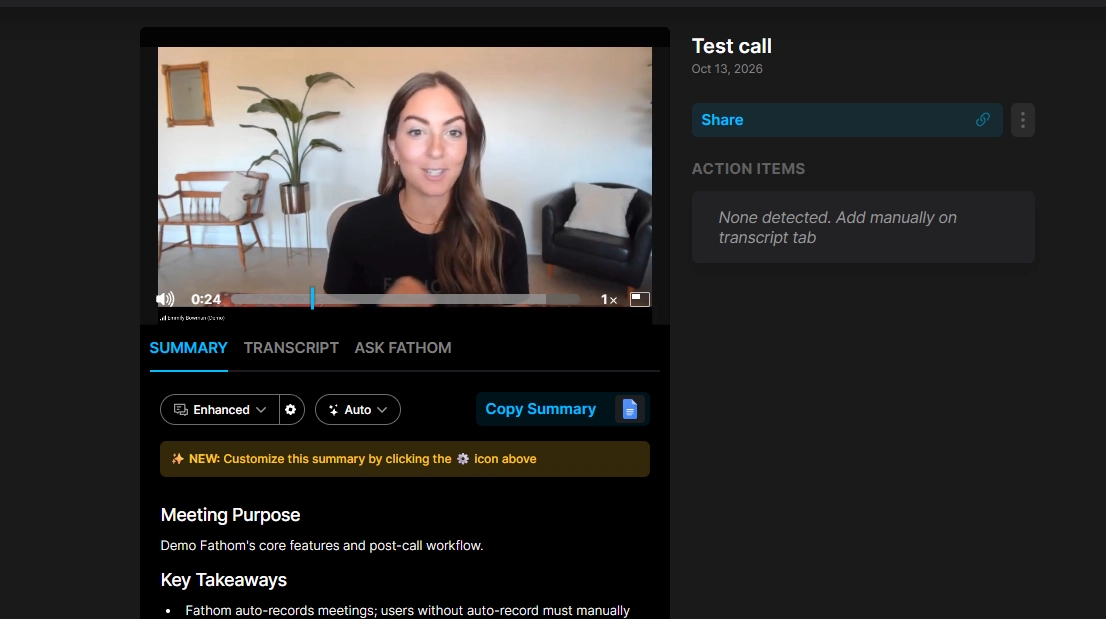
Fathom ermöglicht es Ihnen, beliebig viele Google-Meet-Anrufe aufzuzeichnen, ohne einen Cent zu bezahlen. Sie erhalten Video, Audio und unbegrenzten Speicherplatz. Der Haken? Um Video zu speichern, müssen Sie den Bot von Fathom beitreten lassen zu Ihrem Meeting als weiterer Teilnehmer.
Wenn Sie den Bot lieber heraushalten möchten, bietet Fathom eine weitere Option. Die neuere Mac-Desktop-App lässt Sie wählen, ob Sie mit einem Bot aufzeichnen, Audio ohne Bot erfassen oder die Aufzeichnung deaktivieren möchten. Sie können auch nur das Transkript speichern.
Sobald Ihr Meeting endet, erstellt Fathom Notizen mit einer Zusammenfassung und Aufgabenlisten. Die CRM-Synchronisierung sendet Anrufdetails an HubSpot, Salesforce oder Close. Und wenn Sie ein persönliches Gespräch aufzeichnen müssen, gibt es dafür eine iOS-App.
Einschränkung: Fathom erlaubt kein Hochladen bestehender Aufnahmen, und die bot-freie Erfassung ist derzeit auf Mac beschränkt. Selbst mit einem kostenpflichtigen Abonnement benötigen Sie den Bot, um Google-Meet-Videos aufzuzeichnen, während Fathom-Alternativen Videos ohne das Hinzufügen eines weiteren Teilnehmers erfassen kann. Die kostenlose Version enthält außerdem nur 5 KI-gestützte Zusammenfassungen pro Monat, während die CRM-Feldsynchronisierung das Business-Abonnement erfordert.
Preise: Das Premium-Abonnement kostet 16 $/Monat bei jährlicher Abrechnung oder 20 $ monatlich. Der Team-Tarif beginnt bei 15 $/Nutzer/Monat bei einer Mindestanzahl von zwei Plätzen, und der Business-Tarif kostet 25 $/Nutzer/Monat, beide bei jährlicher Abrechnung.
7. Fireflies
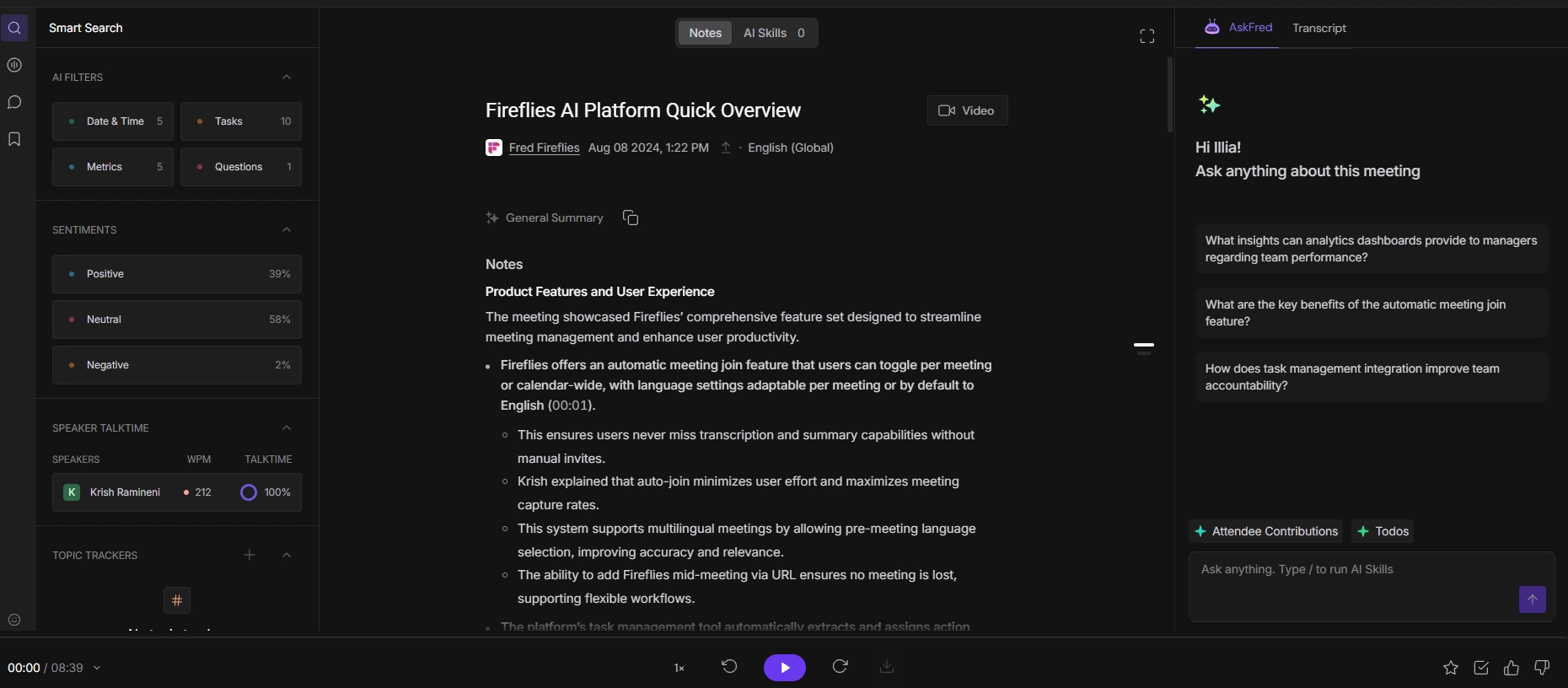
Ideal für: Wechsel zwischen einem Meeting-Bot und einer bot-freien Aufzeichnung.
Fireflies bietet verschiedene Möglichkeiten zur Aufzeichnung von Google Meet, aber nur der Bot kann Videos speichern. Sie können den Fireflies-Bot, Fred, als sichtbaren Teilnehmer einladen oder ihn komplett aus dem Meeting heraushalten. Für Letzteres haben Sie zwei Optionen: eine Browser-Erweiterung, die direkt in Meet funktioniert, und eine Desktop-App für Mac und Windows, die den Ton Ihres Computers aufzeichnet.
Jede Methode speichert etwas anderes. Mit Fred können Sie Videos ab dem Pro-Abonnement aufzeichnen. Die Browser-Erweiterung zeichnet keine Videos auf, während der bot-freie Modus der Desktop-App überhaupt keine Audio- oder Videodateien speichert. Wenn Sie also sehen müssen, was auf dem Bildschirm passiert ist, müssen Sie den Bot verwenden, während einige Fireflies-Alternativen Google Meet-Videos ohne Bot aufzeichnen können.
Fireflies lässt sich zudem mit über 100 Apps verbinden, darunter HubSpot, Salesforce und Slack, sodass Sie Meeting-Notizen direkt an die Tools senden können, die Ihr Team bereits nutzt.
Sie können die Transkripte vergangener Meetings nach Schlüsselwörtern durchsuchen, um spezifische Details zu finden, ohne die gesamte Aufnahme durchgehen zu müssen.
Einschränkung: der kostenlose Plan enthält eine ungewöhnliche Einschränkung. Für Konten, die seit dem 1. September 2026 erstellt wurden, funktioniert die unbegrenzte Transkription nur bei aktiviertem automatischem Beitritt. Deaktivieren Sie diese Funktion, sind Sie auf drei Meetings beschränkt. Der kostenlose Speicherplatz ist zudem auf 400 Minuten begrenzt.
Preise: kostenloser Plan mit den oben genannten Einschränkungen verfügbar. Die Pro-Stufe kostet 10 $ pro Nutzer und Monat bei jährlicher Abrechnung oder 18 $ bei monatlicher Abrechnung. Das Business-Abonnement kostet 19 $ pro Nutzer und Monat bei jährlicher Abrechnung oder 29 $ bei monatlicher Abrechnung.
8. Tactiq
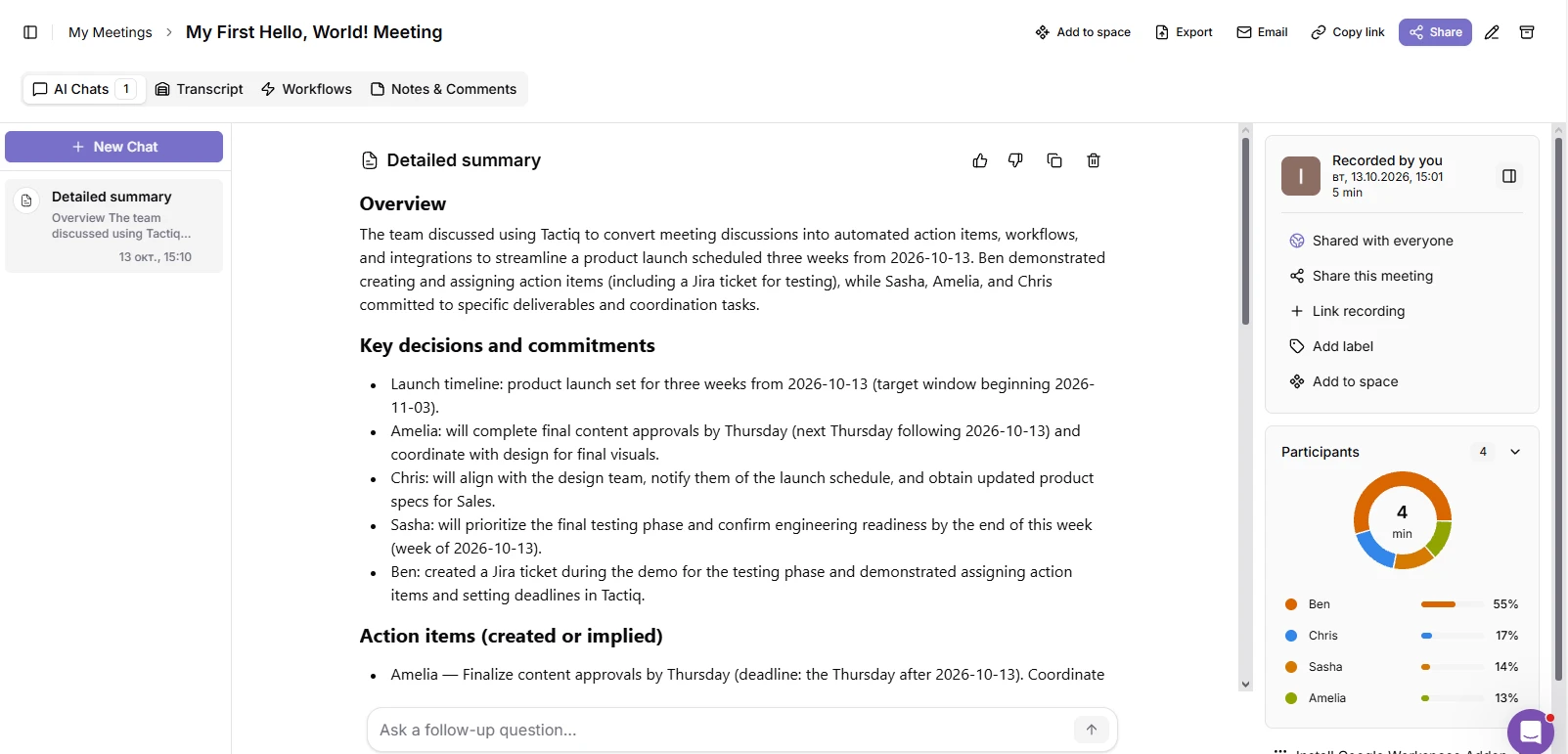
Ideal für: Live-Transkripte von Google Meet ohne einen Aufzeichnungs-Bot erhalten.
Tactiq hält die Dinge einfach. Installieren Sie die Chrome-Erweiterung und nehmen Sie wie gewohnt an Google Meet teil. Das Live-Transkript erscheint während des Gesprächs in einem Seitenfenster, ohne dass ein Bot zum Anruf hinzugefügt werden muss.
Sobald das Meeting beendet ist, finden Sie das Transkript in Ihrem Tactiq-Dashboard. Sie erhalten außerdem eine E-Mail, sobald es bereit ist. Von dort aus können Sie KI nutzen, um die Diskussion zusammenzufassen oder Aufgaben zu extrahieren. Die Transkription funktioniert in über 60 Sprachen.
Einschränkung: Tactiq speichert nur Text, daher können Sie das Gespräch nicht erneut anhören oder Bildschirminhalte wiedergeben. Wenn Sie eine Aufzeichnung benötigen, um sie später noch einmal anzusehen, bieten einige Tactiq-Alternativen Audio- und Videoaufnahmen an. KI-Aktionen verbrauchen zudem Credits, die bei den günstigeren Tarifen schnell aufgebraucht sein können.
Preise: Der kostenlose Tarif umfasst 10 Meetings und 5 KI-Credits pro Monat. Der Pro-Plan kostet 8 $ pro Nutzer und Monat bei jährlicher Abrechnung oder 12 $ bei monatlicher Abrechnung. Das Team-Abonnement kostet 16,67 $ pro Nutzer und Monat bei jährlicher Abrechnung oder 20 $ bei monatlicher Abrechnung.
9. tl;dv
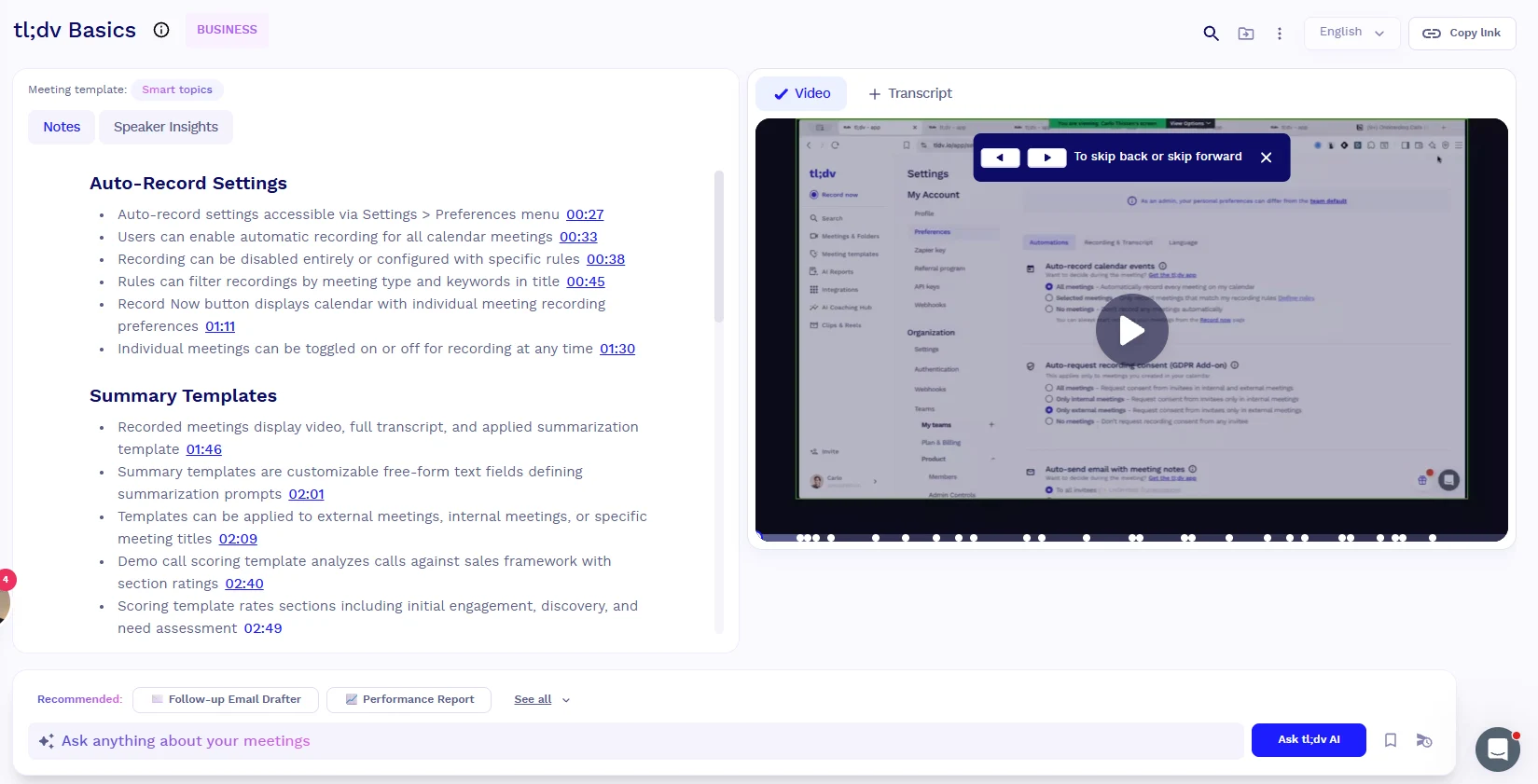
Ideal für: kostenlose Google Meet-Aufzeichnungen und Vertriebsteams, die mehr aus ihren Anrufen herausholen möchten.
tl;dv ist einen Blick wert, wenn Ihr Google Meet-Kalender voll ist mit Verkaufspräsentationen und Kundengespräche. Über die reine Aufzeichnung von Meetings hinaus bietet es eine CRM-Synchronisierung, während der Business-Plan zusätzlich die Nachverfolgung von Verkaufsstrategien und Coaching-Einblicke für alle Gespräche umfasst.
Sie müssen auch für die Nutzung der Aufzeichnungsfunktionen nicht bezahlen. Der kostenlose Plan beinhaltet unbegrenzte Videoaufzeichnungen und Transkripte in über 40 Sprachen. Um Videos zu erfassen, sendet tl;dv einen Bot in Ihr Google Meet-Gespräch, der vom Gastgeber zugelassen werden muss.
Wenn Sie lieber auf den Bot verzichten möchten, gibt es eine Desktop-App für Mac und Windows. Zudem erhalten Sie eine iOS-App. tl;dv speichert Meeting-Daten primär in der EU; die KI-Verarbeitung erfolgt je nach Einstellung in der EU oder den USA.
Einschränkung: Im Gegensatz zu manchen tl;dv-Alternativen kann es Google Meet-Videos nicht ohne Bot aufzeichnen. Die Desktop-App speichert selbst bei kostenpflichtigen Abonnements nur Audio. Zudem ist die kostenlose Version auf 10 KI-Meeting-Notizen begrenzt.
Preise: kostenloser Plan mit unbegrenzten Aufzeichnungen und 10 KI-Meeting-Notizen. Der Pro-Tarif kostet bei jährlicher Abrechnung 18 $ pro Nutzer und Monat, bei monatlicher Abrechnung 29 $. Das Business-Abonnement bietet zusätzlich erweiterte Funktionen für das Verkaufscoaching.
So wählen Sie einen KI-Notizassistenten für Google Meet aus
Da so viele KI-Notizassistenten ähnliche Funktionen bieten, lässt sich die Auswahl am einfachsten eingrenzen, indem Sie überlegen, was Sie während und nach einem Meeting tatsächlich benötigen.
Stört es Sie, wenn ein Bot teilnimmt? Wenn Sie regelmäßig Kundengespräche führen, könnte ein zusätzlicher KI-Teilnehmer als störend empfunden werden. Eine Browser-Erweiterung oder Desktop-App vermeidet dies. Andererseits ist ein Bot, der automatisch beitritt, nützlich, wenn Sie selbst nicht an einem Meeting teilnehmen können.
Was möchten Sie im Nachgang behalten? Für tägliche Team-Check-ins reichen ein Transkript und Aufgabenlisten oft aus. Wenn Sie jedoch Präsentationen, Schulungen oder Demos aufzeichnen, werden Sie wahrscheinlich ein Video zur Wiedergabe benötigen. Gehen Sie nicht davon aus, dass jeder bot-freie Notizassistent Videos speichert.
Wie viel erhalten Sie kostenlos? Manche Tools begrenzen die Anzahl der Meetings, die Sie aufzeichnen können. Andere deckeln die Transkriptionsminuten, KI-Zusammenfassungen oder den Speicherplatz. Prüfen Sie die Limits im Verhältnis dazu, wie oft Sie Google Meet tatsächlich nutzen.
Müssen Ihre Notizen an einen anderen Ort übertragen werden? Wenn Sie im Vertrieb oder Account Management arbeiten, kann eine CRM-Synchronisierung Ihnen das manuelle Übertragen von Meeting-Notizen in HubSpot oder Salesforce ersparen. Prüfen Sie einfach, welcher Plan diese Funktion enthält.
Was passiert mit Ihren Meeting-Daten? Achten Sie darauf, wo Aufzeichnungen gespeichert werden, wie lange sie aufbewahrt werden und ob sie zum Training von KI-Modellen verwendet werden. Wenn Ihr Team mit sensiblen Informationen arbeitet, sollten Sie auch die SOC 2- und DSGVO-Dokumentation des Anbieters prüfen.
Und was ist mit Anrufen außerhalb von Google Meet? Wenn Sie auch Zoom oder Microsoft Teams nutzen, stellen Sie sicher, dass Ihr KI-Notiztool für Google Meet diese ebenfalls unterstützt. Die Aufzeichnungsmethode und die Funktionen können je nach Plattform variieren, selbst innerhalb derselben App. Für einen genaueren Blick werfen Sie einen Blick auf unseren besten KI-Notiz-Tools für Microsoft Teams.
Warum Bluedot besser zu Google Meet passt
Googles integriertes Gemini kann zwar Besprechungsnotizen erstellen, bietet Ihnen jedoch kein Video zur Wiedergabe. Fathom und tl;dv bieten kostenlose Videoaufzeichnungen an, erfordern jedoch beide, dass ein Bot an Ihrem Google Meet-Anruf teilnimmt.
Mit Bluedot müssen Sie sich nicht zwischen der Videoaufzeichnung und dem Ausschluss von Bots aus Ihren Meetings entscheiden. Die Chrome-Erweiterung erfasst Audio und Video von Google Meet, ohne einen weiteren Teilnehmer hinzuzufügen. Sie können eine Kundendemo noch einmal ansehen, etwas überprüfen, das auf dem Bildschirm geteilt wurde, oder sich ein Gespräch erneut anhören, wenn das Transkript nicht die ganze Geschichte erzählt.
Die Aufzeichnung ist nur ein Teil davon. Bluedot bietet Ihnen außerdem ein Transkript, KI-Notizen und einen durchsuchbaren Besprechungsverlauf. Müssen Sie eine Entscheidung aus dem Anruf vom letzten Dienstag finden? Fragen Sie den KI-Chat, anstatt alte Transkripte zu durchsuchen. Und da Bluedot auch mit Zoom, Teams und persönlichen Treffen funktioniert, bleibt alles an einem Ort.
Möchten Sie sehen, wie es funktioniert? Testen Sie Bluedot kostenlos bei Ihrem nächsten Google Meet-Anruf.
Häufig gestellte Fragen
Hat Google Meet ein KI-Notiztool?
Ja. Das integrierte KI-Notiztool von Google ist „Mach Notizen für mich“ von Gemini. Es ist für berechtigte kostenpflichtige Google Workspace-Pläne verfügbar, einschließlich Business Standard und höher, Frontline Plus sowie Google AI Pro oder Ultra für persönliche Konten. Die Verfügbarkeit hängt vom Abonnement des Besprechungsorganisators ab.
Kann ich Gemini verwenden, um Notizen in Google Meet zu machen?
Ja, wenn der Besprechungsorganisator einen berechtigten Plan hat. Sie können „Mach Notizen für mich“ in Google Kalender vor dem Meeting oder während des Anrufs aktivieren. Gemini unterstützt acht Sprachen: Englisch, Französisch, Deutsch, Italienisch, Japanisch, Koreanisch, Portugiesisch und Spanisch. Sie können pro Meeting nur eine Sprache verwenden.
Wo werden die Gemini-Besprechungsnotizen gespeichert?
Gemini speichert Ihre Notizen als Google Doc im Google Drive des Organisators im Ordner „Google Meet“. Das Dokument wird außerdem an den Kalendertermin angehängt und der Organisator erhält eine E-Mail mit einem Link.
Was ist das beste KI-Notiztool für Google Meet?
Bluedot ist unsere erste Wahl, wenn Sie Google Meet ohne Bot aufzeichnen und das Video behalten möchten. Es funktioniert auch mit Zoom, Microsoft Teams und persönlichen Treffen. Wenn Sie nur schriftliche Notizen benötigen und bereits für Google Workspace bezahlen, ist Gemini möglicherweise alles, was Sie brauchen.
Gibt es ein kostenloses KI-Notiztool für Google Meet?
Ja. Fathom und tl;dv bieten unbegrenzte kostenlose Aufzeichnungen, während Granola Ihnen unbegrenzte Notizen mit einer Historienbegrenzung von 30 Tagen bietet. Fireflies bietet unbegrenzte kostenlose Transkription, wenn Sie den automatischen Beitritt aktivieren. Bluedot hat ebenfalls eine kostenlose Stufe mit insgesamt fünf aufgezeichneten Meetings.
Gibt es eine Notiz-App für Google Meet?
Ja, und Sie benötigen nicht unbedingt einen separaten Meeting-Bot. Bluedot, Otter, Fireflies und Tactiq verfügen über Chrome-Erweiterungen, die innerhalb von Google Meet funktionieren. Wenn Sie eine Desktop-App bevorzugen, umfassen die Optionen Bluedot, Jamie, Granola, Fireflies, Fathom und tl;dv.
Wie füge ich KI-Notizen zu Google Meet hinzu?
Sie haben drei Möglichkeiten: Nutzen Sie die integrierte Funktion „Mach Notizen für mich“ von Gemini, sofern Ihr Tarif dies unterstützt, installieren Sie eine Browser-Erweiterung oder Desktop-App, die das Meeting ohne Bot aufzeichnet, oder verbinden Sie einen Drittanbieter-Notizdienst, der als Teilnehmer an Ihrem Anruf teilnimmt.
Wie werde ich den KI-Notizdienst in Google Meet los?
Bei Gemini können Sie die Funktion „Mach Notizen für mich“ während des Anrufs beenden, sofern Sie über die entsprechenden Berechtigungen verfügen. Wenn ein Bot eines Drittanbieters beigetreten ist, kann der Meeting-Gastgeber diesen aus der Teilnehmerliste entfernen. Um zu verhindern, dass Ihr eigener Bot zukünftigen Meetings beitritt, deaktivieren Sie die automatische Teilnahme in den Einstellungen des Notizdienstes.
Welcher KI-Notizdienst für Google Meet tritt nicht als Bot bei?
Bluedot, Jamie, Granola und Tactiq funktionieren alle, ohne einen Bot zu Google Meet hinzuzufügen. Otter und Fireflies bieten botfreie Browser-Erweiterungen an, während Fathom und tl;dv Optionen zur Desktop-Aufzeichnung bereitstellen. Wenn Sie zusätzlich zur Notizfunktion auch Videoaufnahmen ohne Bot wünschen, ist Bluedot unsere erste Wahl.
Ist die Notizfunktion von Gemini gut genug für mich?
Für alltägliche Meetings reicht sie oft aus. Gemini liefert Ihnen Zusammenfassungen und Aufgabenlisten, ohne dass Sie ein weiteres Tool installieren müssen. Wenn Sie jedoch Videoaufzeichnungen, mehr Sprachoptionen oder Notizen aus Meetings benötigen, die von Personen ohne berechtigten Google Workspace-Tarif gehostet werden, ist ein Drittanbieter-Notizdienst möglicherweise die bessere Wahl.
Wo speichert Bluedot Daten?
Bluedot lässt Ihnen die Wahl zwischen der Datenspeicherung in der EU oder in den USA. Die EU-Infrastruktur läuft auf AWS in Frankfurt am Main. Bluedot ist SOC 2 Typ II zertifiziert, unterstützt die DSGVO-Konformität und verwendet Ihre Meetings nicht zum Training von KI-Modellen. Business-Tarife ermöglichen es Administratoren zudem, eigene Regeln zur Datenaufbewahrung festzulegen. Weitere Informationen finden Sie auf der Sicherheitsseite von Bluedot für Details.