Die Wahl des besten KI-Notiz-Tools für Zoom hängt von mehr ab als nur der Qualität der Zusammenfassungen. KI-Notiz-Tools transkribieren und fassen Meetings automatisch zusammen, erfassen die Anrufe jedoch auf unterschiedliche Weise. Einige treten Zoom als sichtbare Bots bei, während bot-freie Tools Audio oder Untertitel direkt von Ihrem Gerät abgreifen, ohne in der Teilnehmerliste zu erscheinen.
Ich habe acht beliebte Optionen für Zoom-Nutzer verglichen, die bessere Notizen und ein zuverlässiges Protokoll der Besprechung wünschen, ohne während des Meetings selbst tippen zu müssen. Die Hauptunterschiede liegen darin, was das jeweilige Tool aufzeichnet, ob Sie den Anruf später erneut abspielen können und wie viel Leistung Sie erhalten, bevor eine kostenpflichtige Version erforderlich ist.
Wichtige Erkenntnisse
- Bluedot – am besten für bot-freie Zoom-Aufzeichnungen geeignet, inklusive abspielbarem Video und KI-Notizen, die auch in Meet, Teams und bei persönlichen Treffen funktionieren.
- Zoom My Notes – am besten, wenn Sie nur Textnotizen benötigen und bereits für Zoom Workplace bezahlen.
- Fathom – der beste kostenlose Tarif für Vielnutzer, mit unbegrenzten Aufzeichnungen und Transkriptionen.
- Otter – eine gute Wahl für ein monatliches Kontingent an Transkriptionsminuten, wahlweise mit oder ohne Bot.
- Fireflies – am besten, wenn ein Bot für Sie in Ordnung ist und Sie bereits im günstigen Einstiegstarif Videoaufzeichnungen wünschen.
- Krisp – am besten für bot-freie Audio- und Bildschirmaufzeichnungen im kostengünstigen Jahresabo.
- Jamie – am besten, wenn Sie Notizen ohne gespeicherte Aufzeichnung wünschen.
- Tactiq – am besten für schnelle, bot-freie Transkripte, die auf den eigenen Untertiteln von Zoom basieren.
KI-Notiz-Tools für Zoom im Vergleich
Alle acht Tools funktionieren auch in Google Meet und Microsoft Teams. Die Preise verstehen sich pro Nutzer und Monat bei jährlicher Abrechnung.
Hat Zoom eine integrierte KI-Notizfunktion?
Ja. Zooms integriertes Notiz-Tool heißt „My Notes“ und funktioniert mittlerweile auch außerhalb von Zoom. Während eines Zoom-Calls nutzt es das Meeting-Audio; in Teams, Google Meet oder bei persönlichen Gesprächen erfasst die Zoom Workplace-App stattdessen das Audio von Ihrem Gerät.
Falls Sie nach „Zoom AI Companion“ suchen: Dieser Name wurde im Juni 2026 eingestellt. Die Funktionen sind geblieben und tragen nun eigene Namen, wie „Meeting Summary“ und „My Notes“. ZoomMate, das im selben Monat eingeführt wurde, ist eine separate kostenpflichtige KI-Suite.
Hier erfahren Sie, was Sie bekommen und was nicht:
- Transkript und Notizen, keine Aufzeichnung. My Notes verwendet das Audio, um ein Transkript und eine KI-Zusammenfassung zu erstellen, speichert jedoch keine Audiodateien.
- Weniger Sprachen außerhalb von Zoom. Es transkribiert 46 Sprachen in Zoom-Meetings und 12 in Meetings von Drittanbietern sowie bei persönlichen Gesprächen.
- Ein kleines kostenloses Kontingent. My Notes Basic beinhaltet drei KI-Notiz-Anwendungen pro Monat.
- Kostenpflichtige Optionen. Ein eigenständiger My Notes-Plan beginnt bei 8,33 $ pro Nutzer und Monat bei jährlicher Abrechnung; kostenpflichtige Zoom Workplace-Pläne ab 14,16 $ beinhalten die Funktion bereits.
Zoom gibt zudem an, dass Audio-, Video-, Chat- oder Transkriptdaten von Kunden nicht zum Training der eigenen KI-Modelle verwendet werden.
My Notes ist eine sinnvolle Standardlösung, wenn Sie lediglich Textnotizen benötigen. Wenn Sie eine Aufzeichnung zum erneuten Anhören, Video oder eine zentrale Bibliothek für alle Anrufe wünschen, benötigen Sie einen dedizierten Zoom KI-Assistenten.
Wie KI-Notiz-Tools Zoom beitreten: Bots, bot-freie Apps und Zoom selbst
Wie ein Zoom-Notiz-Tool Ihren Anruf erfasst, hat Auswirkungen, die über die reine Aufzeichnung hinausgehen. Ein Bot ist für alle sichtbar und muss eventuell zugelassen werden, während eine Desktop-App nicht in der Teilnehmerliste erscheint. Dies beeinflusst auch, was Sie später wiedergeben können: Einige bot-freie Modi speichern Audio oder Video, während andere Ihnen nur ein Transkript hinterlassen.
Wenn Sie Tools über Zoom hinaus vergleichen, deckt unser Leitfaden zu den besten KI-Notiz-Tools die breitere Kategorie ab.
1. Ein Bot nimmt am Anruf teil
Das Notiz-Tool erscheint als benannter Teilnehmer, und der Gastgeber kann ihn zulassen oder entfernen. Otter und Fireflies funktionieren standardmäßig auf diese Weise; Fathom verwendet einen Bot, es sei denn, Sie nutzen den bot-freien Mac-Modus. Bluedot und Krisp sind standardmäßig bot-frei, bieten aber optional einen Bot an, falls Sie einen bevorzugen.
Stören Meeting-Bots die Leute tatsächlich? In vielen Fällen ja. Eine Bluedot-Umfrage aus dem Jahr 2026 unter über 2.000 Arbeitnehmern ergab Folgendes:
- 10 % sprechen nicht so frei, wenn ein Notiz-Bot teilnimmt.
- 13 % sagen, dass Bots Meetings weniger natürlich wirken lassen.
- 9 % haben bereits darum gebeten, einen Bot zu entfernen.
Auf einen Bot zu verzichten, entbindet jedoch nicht von der Pflicht zur Transparenz. In derselben Umfrage gaben 65 % an, dass Teilnehmer informiert werden sollten, wenn KI ein Meeting aufzeichnet oder transkribiert. Welches Tool Sie auch verwenden, es ist besser, alle Beteiligten zu informieren.
Bots können das Meeting bereits vor Beginn stören. Manche benötigen die Zustimmung des Gastgebers, um beizutreten, was die Aufzeichnung verzögern kann oder dazu führt, dass Sie keine Notizen erhalten, falls die Anfrage abgelehnt wird. Ein sichtbarer Bot kann zudem Kunden oder Bewerber verunsichern, insbesondere bei sensiblen Gesprächen. Und sollte der Bot die Verbindung verlieren oder entfernt werden, riskieren Sie, einen Teil der Aufzeichnung zu verlieren.
2. Eine bot-freie App erfasst Audio direkt von Ihrem Gerät
Es erscheint nichts in der Teilnehmerliste. Der Nachteil ist, dass viele bot-freie Modi in ihren Aufzeichnungsmöglichkeiten eingeschränkt sindverfügen:
- Die bot-freie Desktop-Aufzeichnung von Fireflies speichert keine Audio- oder Videodateien.
- Jamie löscht die Audiodatei, sobald das Transkript fertiggestellt ist.
- Tactiq speichert nur ein Texttranskript.
- Fathoms bot-freies Zoom-Video befindet sich in einer begrenzten Beta-Phase und ist nur für Mac verfügbar.
- Krisp zeichnet Ihren Bildschirm und das Meeting-Audio bot-frei auf; für das Meeting-Video wird jedoch der Bot benötigt.
Die Desktop-App von Bluedot zeichnet Zoom ohne Bot auf, inklusive Video, Audio und einem präzisen Transkript. Sie behalten alles, anders als bei anderen KI-Notiz-Tools mit eingeschränkten bot-freien Modi.
3. Zoom bietet eine native Lösung
Zoom My Notes funktioniert direkt innerhalb von Zoom Workplace, sodass kein zusätzlicher Bot an Ihrem Anruf teilnimmt. Sie können sich während des Meetings Notizen machen, während Zoom das Gespräch im Hintergrund transkribiert. Sobald das Gespräch beendet ist, kann die KI mithilfe des Transkripts Lücken füllen, einschließlich Details, die Sie möglicherweise übersehen haben.
Ihre Zoom-KI-Meeting-Notizen bleiben privat, bis Sie sich entscheiden, sie zu teilen, und Sie können sie jederzeit in Zoom Workplace wiederfinden. My Notes ist zudem nicht auf Zoom-Anrufe beschränkt. Es unterstützt auch Meetings auf anderen Plattformen sowie persönliche Gespräche, wobei die Verfügbarkeit von Ihrem Gerät abhängt.
Was Sie nicht erhalten, ist ein Video zum nachträglichen Ansehen. My Notes liefert Ihnen schriftliche Notizen und ein Transkript. Wenn Sie jedoch eine Bildschirmfreigabe erneut ansehen oder einen bestimmten Moment abspielen müssen, müssen Sie das Meeting separat aufzeichnen.
Die 8 besten KI-Notiz-Tools für Zoom
Zwei Tools können ähnlich aussehende Notizen liefern und dennoch in Zoom sehr unterschiedlich funktionieren. Das eine platziert möglicherweise einen Bot in jedem Anruf, während das andere Ihnen keine Aufzeichnung zum Abspielen hinterlässt. Auch die Preisgestaltung kann das Bild verändern. Hier ist, was ich verglichen habe:
- Wie es Zoom erfasst: Bot, bot-freie App oder nativ.
- Was Sie erhalten: nur Transkript, Audio oder Video.
- Kostenloser Plan: die Einschränkungen, die für den kostenlosen Plan gelten.
- Preis: der günstigste kostenpflichtige Tarif inklusive der Abrechnungsbedingungen.
- Datenschutz: wo Daten gespeichert werden und ob sie zum Training von KI verwendet werden.
1. Bluedot
Ideal für: botfreie Zoom-Aufzeichnung mit Video.
Bluedot ist ein sicherer, datenschutzorientierter KI-Notizassistent, der Online- und Präsenzbesprechungen aufzeichnet, transkribiert und zusammenfasst, ohne einen Bot in Ihre Anrufe einzuladen. Er erfasst Audio direkt von Ihrem Gerät und unterstützt die Audio- und Videoaufzeichnung über Chrome, macOS, Windows, iOS, Android und Apple Watch.
Bluedot ist DSGVO-konform, nach SOC 2 Typ II auditiert und verwendet niemals Kundendaten zum Training von KI-Modellen.
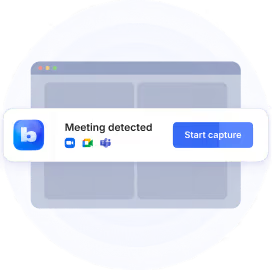
Bluedot zeichnet Audio und Video in Zoom auf, ohne einen Bot in das Meeting einzuladen. Die Desktop-App erkennt automatisch, wenn ein Anruf beginnt, und fragt, ob Sie die Aufnahme starten möchten. Keine zusätzlichen Teilnehmer, kein Warten darauf, dass der Host einen Bot zulässt. Sie können zudem Aufnahmebenachrichtigungen aktivieren, um alle Beteiligten zu informieren, oder den optionalen Meeting-Bot von Bluedot mit anpassbarem Namen und Avatar verwenden.
Sobald das Meeting beendet ist, erhalten Sie ein vollständiges Zoom-Transkript, KI-Notizen und Aufgabenlisten. Bluedot erkennt Sprecher automatisch, und Sie können benutzerdefinierte Begriffe hinzufügen, damit Namen, Akronyme und unternehmensspezifische Fachbegriffe korrekt erkannt werden.
Für die Notizen selbst können Sie eine von 50 vorgefertigten Vorlagen verwenden oder eigene erstellen. Bluedot bietet zudem die Wahl zwischen GPT-5 und Claude 4.6 Sonnet. Mit dem KI-Chat können Sie Fragen zum Meeting stellen, spezifische Details abrufen oder Entscheidungen und Aufgaben finden, ohne das Transkript durchsuchen zu müssen. Sie können außerdem Ihre gesamte Meeting-Historie durchsuchen, um Informationen aus vergangenen Gesprächen wiederzufinden.
Bluedot ist nicht auf Zoom beschränkt. Es zeichnet auch Google Meet- und Microsoft Teams-Anrufe auf, und mit der Bildschirmaufnahme können Sie Meetings auf nahezu jeder anderen Plattform festhalten. Für Gespräche außerhalb Ihrer üblichen Videoanrufe gibt es die Aufnahmefunktion für iOS, Android und Apple Watch. Bluedot lässt sich zudem mit HubSpot, Salesforce, Slack und Notion verbinden.
Was den Datenschutz betrifft, werden Meeting-Daten primär auf AWS in Frankfurt gespeichert. Siehe Bluedot für Zoom für die Einrichtung.
Was Nutzer sagen: „Die Audioaufnahmefunktion und die Möglichkeit, Videos zu erfassen, verbessern das Erlebnis erheblich.“ — Paul M., G2
Preise: Der kostenlose Tarif umfasst 5 aufgezeichnete Meetings. Der Basic-Tarif kostet 14 $ pro Nutzer und Monat bei jährlicher Abrechnung und unterstützt nur Audioaufzeichnungen. Der Pro-Tarif kostet 20 $ und der Business-Tarif 32 $ pro Nutzer und Monat, jeweils bei jährlicher Abrechnung.
Zu beachten: Videoaufnahmen sind erst ab dem Pro-Plan verfügbar.
2. Zoom My Notes
Ideal für: Zoom-Meeting-Notizen erstellen, ohne eine weitere App oder einen Bot hinzuzufügen.
My Notes ist direkt in Zoom integriert, sodass Sie nichts zusätzlich installieren oder zum Anruf einladen müssen. Es kümmert sich um das Transkript, die Zusammenfassung und die Aufgabenlisten und speichert alles im Zoom Hub.
Es ist zudem nicht auf Zoom-Meetings beschränkt. Über die Zoom Workplace-App funktioniert My Notes auch bei Microsoft Teams, Google Meet und persönlichen Gesprächen.
Preise: My Notes Basic ist kostenlos und umfasst drei KI-Notizsitzungen pro Monat. Der eigenständige Tarif beginnt bei 8,33 $ pro Nutzer und Monat bei jährlicher Abrechnung, während My Notes in den kostenpflichtigen Zoom Workplace-Tarifen ab 14,16 $ bereits enthalten ist.
Zu beachten: My Notes speichert die Aufzeichnung nicht, daher gibt es später keine Möglichkeit zur Wiedergabe. Zudem werden außerhalb von Zoom weniger Transkriptionssprachen unterstützt – 12 im Vergleich zu 46 bei Zoom Meetings.
3. Fathom
Ideal für: viele Zoom-Anrufe aufzeichnen, ohne für jedes Meeting bezahlen zu müssen.
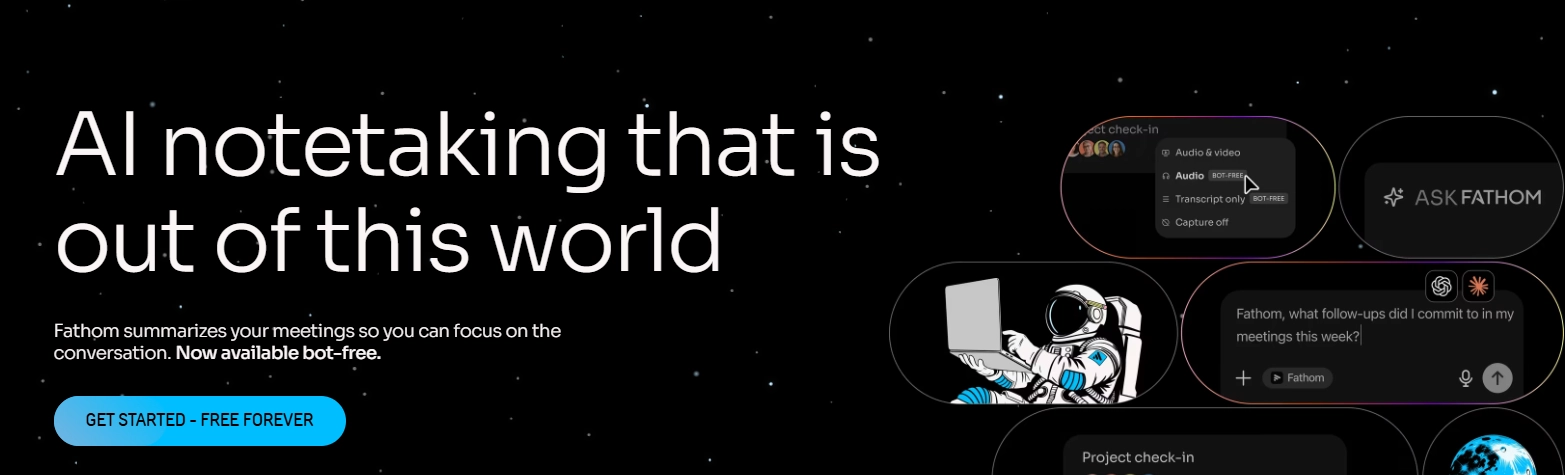
Fathom bietet einen der großzügigsten kostenlosen Pläne in diesem Bereich: Aufzeichnungen und Transkripte sind unbegrenzt. Standardmäßig kann es als Bot an Zoom-Meetings teilnehmen und das gesamte Gespräch inklusive Video aufzeichnen.
Es gibt auch eine bot-freie Option, die jedoch eingeschränkter ist. Auf dem Mac können Sie Audio aufnehmen oder das Transkript erfassen, ohne Fathom zur Teilnehmerliste hinzuzufügen. Bot-freies Zoom-Video ist ebenfalls verfügbar, derzeit jedoch nur als eingeschränkte Beta-Version. Fathom bietet zudem Möglichkeiten, Teilnehmer darüber zu informieren, dass das Meeting aufgezeichnet wird – nützlich für Kundengespräche, bei denen eine klare Zustimmung erforderlich ist.
Fathom kann Ihren Meeting-Verlauf auch mit ChatGPT und Claude verknüpfen. Der bot-freie Modus funktioniert auch mit Slack Huddles.
Was Nutzer sagen: Das wichtigste Meeting des Jahres eines Rezensenten wurde nicht aufgezeichnet, ohne dass eine Warnung erfolgte: „ein Hinweis darauf, dass... nicht aufgezeichnet wird, wäre nützlich gewesen.“— Verifizierter Nutzer,G2
Preise: Der kostenlose Tarif umfasst unbegrenzte Aufzeichnungen und Transkriptionen. Der Premium-Tarif kostet 16 $ pro Nutzer und Monat bei jährlicher Abrechnung (20 $ bei monatlicher Abrechnung), der Team-Tarif 15 $ (19 $ bei monatlicher Abrechnung) und der Business-Tarif 25 $ (34 $ bei monatlicher Abrechnung). Für die Team- und Business-Tarife sind mindestens zwei Nutzer erforderlich.
Zu beachten: Die bot-freie Aufzeichnung ist derzeit auf den Mac beschränkt. Unter Windows benötigen Sie für Zoom weiterhin den Bot. Wenn die Aufzeichnung ohne einen zusätzlichen Teilnehmer Priorität hat, bieten einige Fathom-Alternativen eine bot-freie Erfassung auf beiden Plattformen an.
4. Otter
Ideal für: Teams, die ein kostenloses Transkriptionskontingent wünschen und kein Video benötigen.
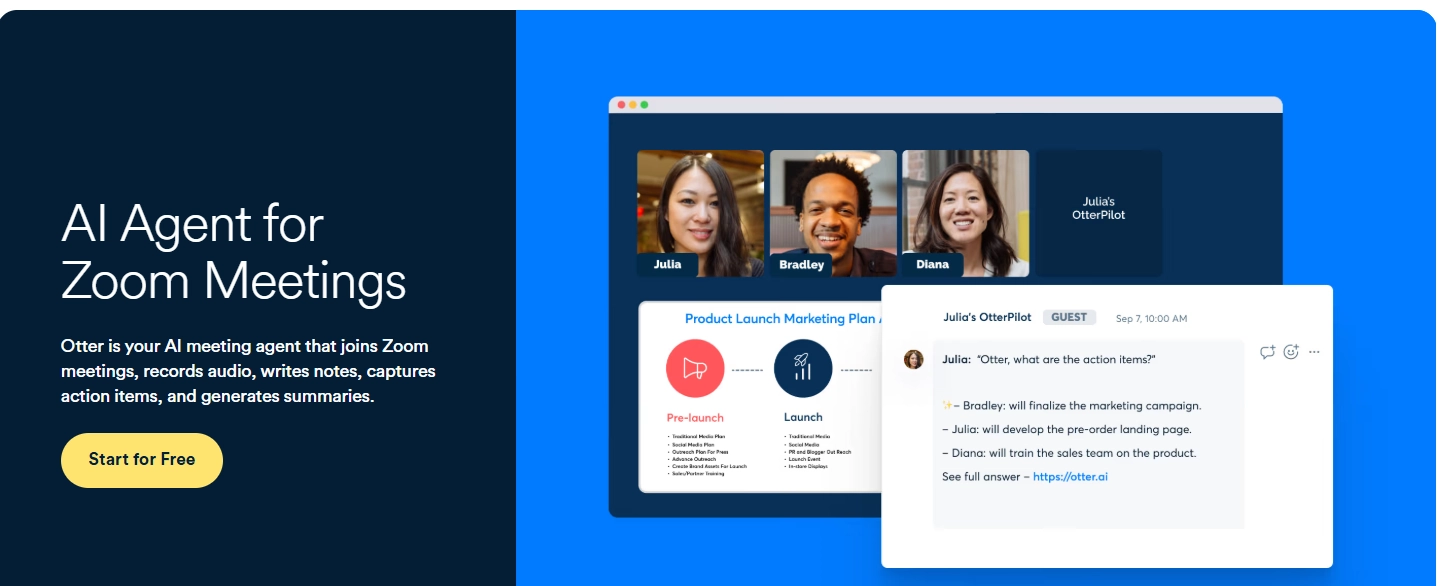
Otter ist wahrscheinlich am besten für seinen Meeting-Bot bekannt. Verbinden Sie Ihren Kalender, und der Otter Notetaker kann automatisch an geplanten Zoom-Anrufen teilnehmen. Er erscheint wie jeder andere Teilnehmer in der Liste. Otter bietet zudem eine Live-Transkription während des laufenden Meetings.
Sie müssen den Bot jedoch nicht verwenden. Die Desktop-App von Otter kann Zoom-Audio direkt von Ihrem Computer erfassen, sodass niemand dem Meeting beitritt. Der Nachteil ist, dass dieser Modus kein Video aufzeichnet; Sie erhalten also Audio und ein Transkript, aber kein Filmmaterial zur Wiedergabe. Wenn Sie Meetings bereits in der Zoom-Cloud aufzeichnen, kann der Business-Plan von Otter diese Aufzeichnungen importieren und transkribieren.
Was Nutzer sagen: „Max. 30 Minuten Aufzeichnung im kostenlosen Plan – NIRGENDWO KLAR ANGEGEBEN!“ – Gareth Marshall, Trustpilot
Preise: Der Basic-Tarif ist kostenlos und umfasst 300 Transkriptionsminuten pro Monat, mit einem Limit von 30 Minuten pro Gespräch. Der Pro-Tarif kostet 8,33 $ pro Nutzer und Monat bei jährlicher Abrechnung (16,99 $ bei monatlicher Abrechnung) und erhöht das monatliche Kontingent auf 1.200 Minuten. Der Business-Tarif beginnt bei 19,99 $ pro Nutzer und Monat bei jährlicher Abrechnung.
Zu beachten: Der kostenlose Plan beendet Anrufe nach 30 Minuten. Wenn Sie eine bot-freie Aufzeichnung sowie eine Videoaufnahme im selben Workflow wünschen, schauen Sie sich Otter-Alternativen.
5. Fireflies
Ideal für: Zoom-Teams, die Videoaufzeichnungen wünschen und denen es nichts ausmacht, dass ein Bot am Anruf teilnimmt.
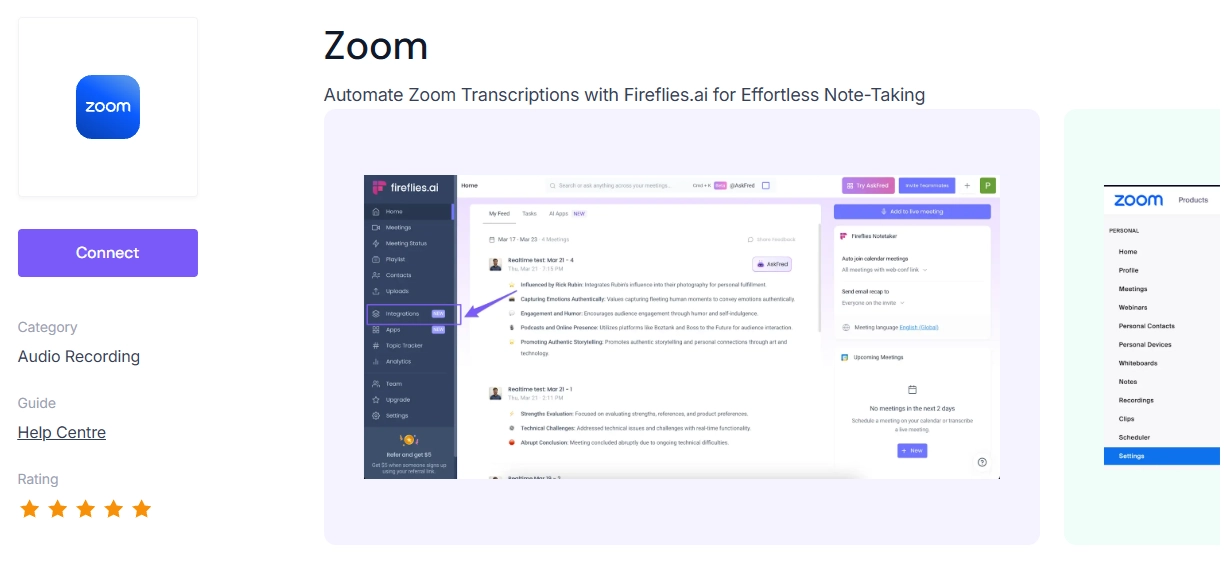
Fireflies zeichnet Zoom-Meetings normalerweise über seinen Notetaker-Bot auf, der als weiterer Teilnehmer erscheint. Verbinden Sie Ihren Kalender, damit er automatisch an geplanten Anrufen teilnehmen kann. Wenn Sie Video benötigen, ist dies ab dem Pro-Plan verfügbar.
Es gibt auch eine Desktop-App, falls Sie den Bot lieber aus Ihren Meetings heraushalten möchten. Sie erfasst das System-Audio Ihres Computers und kann Anrufe in Zoom, Google Meet und anderen Apps erkennen. Der Nachteil ist, dass dieser Modus keine Audio- oder Videodateien speichert. Einige Funktionen, einschließlich Sales Assist, erfordern ebenfalls den Bot.
Ab dem Business-Plan bietet Fireflies zudem eine CRM-Synchronisierung, was nützlich ist, wenn Meeting-Notizen automatisch in die Workflows von Vertriebsteams einfließen sollen.
Was Nutzer sagen: Nach der Deinstallation stellte ein Rezensent fest, dass der Notetaker weiterhin an Anrufen teilnahm, was "erhebliche Datenschutzbedenken für andere Teilnehmer Ihrer Zoom-Meetings" aufwarf.— Verifizierter Nutzer, G2
Preise: Fireflies bietet einen kostenlosen Tarif mit insgesamt 400 Minuten Speicherplatz. Der Pro-Tarif kostet 10 $ pro Nutzer und Monat bei jährlicher Abrechnung (18 $ bei monatlicher Abrechnung) und bietet zusätzlich Videoaufzeichnungen sowie 8.000 Minuten Speicherplatz pro Nutzer. Der Business-Tarif kostet 19 $ pro Nutzer und Monat bei jährlicher Abrechnung (29 $ bei monatlicher Abrechnung) und umfasst unbegrenzten Speicherplatz.
Zu beachten: Fireflies speichert im bot-freien Desktop-Modus keine Audio- oder Videodateien. Wenn Sie eine Aufzeichnung wünschen, die Sie abspielen können, ohne einen Bot zu Ihrem Zoom-Anruf hinzuzufügen, bieten einige Fireflies-Alternativen beides.
6. Krisp
Ideal für: Zoom ohne Bot aufzeichnen, besonders wenn Audio- und Bildschirmaufnahme ausreichen.
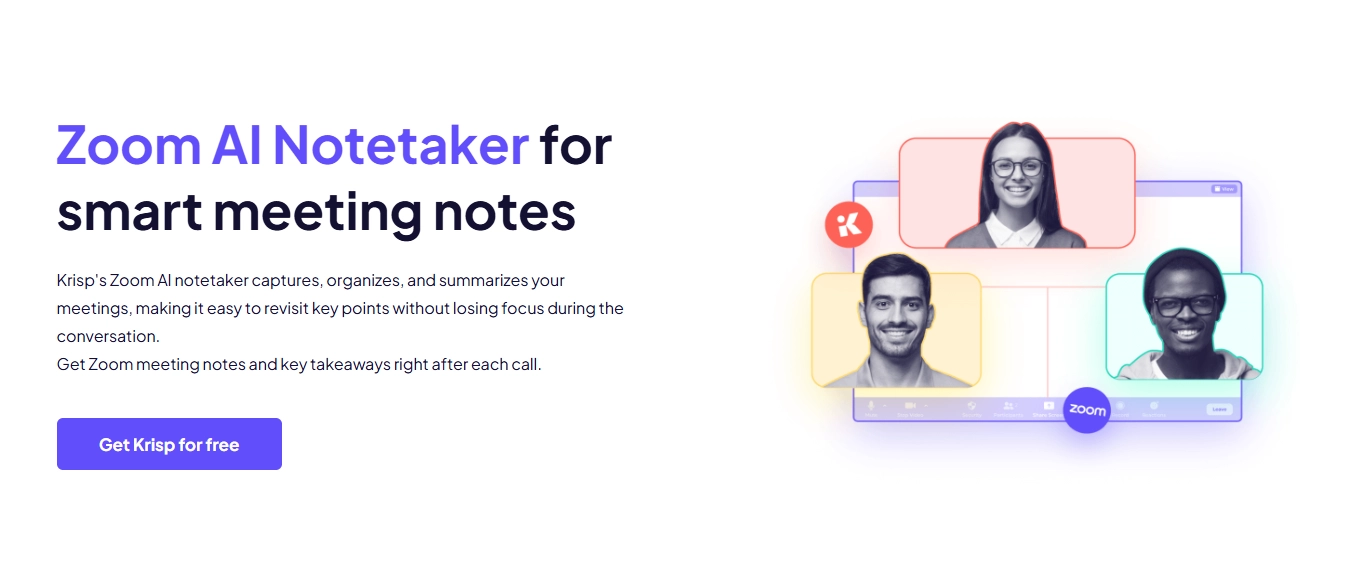
Krisp läuft auf Ihrem Computer, sodass es Notizen in einem Zoom-Meeting machen kann ohne als weiterer Teilnehmer am Anruf teilzunehmen. Sie können nur das Transkript behalten, das Meeting-Audio aufzeichnen oder einen Bildschirm bzw. ein App-Fenster zusammen mit dem Ton erfassen.
Es gibt auch einen optionalen Krisp-Bot. Diesen Weg sollten Sie wählen, wenn Sie das Meeting-Video selbst und nicht nur eine Aufzeichnung Ihres Bildschirms wünschen.
Core umfasst außerdem KI-Notizen, Aufgabenlisten und Unterstützung für persönliche Meetings.
Was Nutzer sagen: Nachdem Krisp seine kostenlose Stufe entfernt hatte, schrieb ein langjähriger Nutzer, dass er fühle mich als Nutzer nicht mehr wertgeschätzt. – Verifizierter Rezensent, Capterra
Preise: Es gibt eine kostenlose 7-tägige Testphase ohne Kreditkarte, aber keinen dauerhaft kostenlosen Tarif. Der Core-Tarif kostet 8 $ pro Nutzer und Monat bei jährlicher Abrechnung (16 $ bei monatlicher Abrechnung).
Zu beachten: Die Option für bot-freie Videos ist eigentlich eine Bildschirmaufnahme. Wenn Sie das Meeting-Video selbst aufzeichnen möchten, benötigen Sie den Bot. Krisp-Alternativen bieten flexiblere Aufnahmeoptionen, einschließlich bot-freier Videoaufzeichnung.
7. Jamie
Ideal für: bot-freie Notizen, wenn Sie die Meeting-Aufzeichnung nicht behalten möchten.
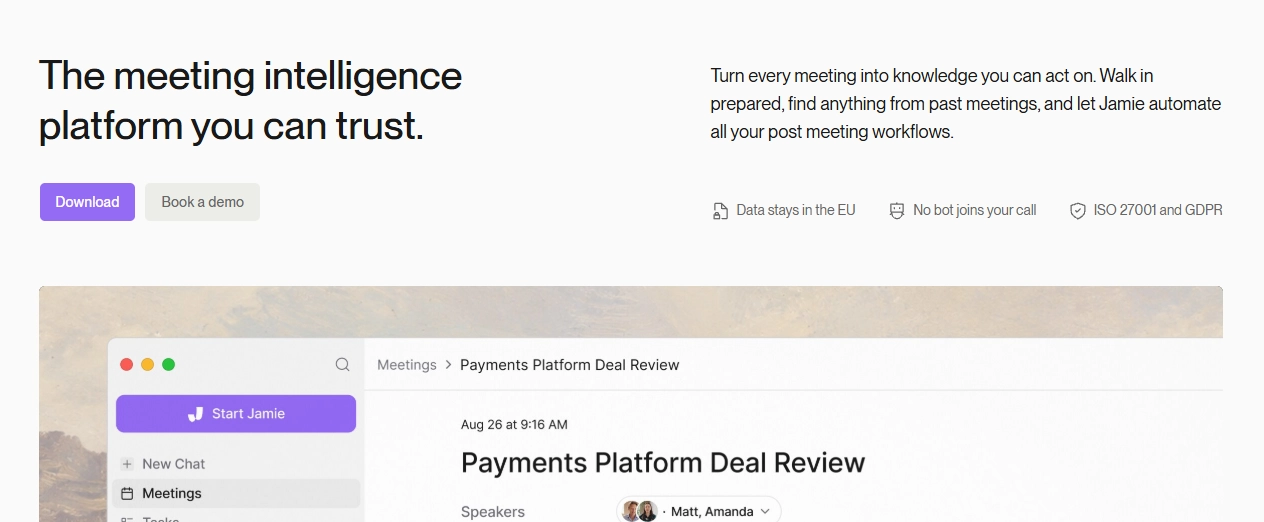
Jamie erfasst das Meeting-Audio direkt von Ihrem Gerät, sodass kein Bot am Zoom-Call teilnimmt. Dies funktioniert auf die gleiche Weise auch auf anderen Meeting-Plattformen und bei persönlichen Gesprächen.
Sobald das Transkript fertig ist, löscht Jamie das Audio. Sie behalten die Notizen und das Transkript, aber es wird keine Aufzeichnung gespeichert.
Was Nutzer sagen: „Jamie hat große Probleme damit, sich während der Verarbeitung aufzuhängen.“ – Matt K., G2
Preise: Der kostenlose Tarif umfasst 10 KI-Notizen pro Monat und Meetings von bis zu 30 Minuten. Der Plus-Tarif kostet 21 € pro Monat bei jährlicher Abrechnung (25 € bei monatlicher Abrechnung) und umfasst 20 Notizen sowie Meetings von bis zu 2 Stunden. Der Pro-Tarif kostet 39 € pro Monat bei jährlicher Abrechnung (47 € bei monatlicher Abrechnung) und bietet unbegrenzte Notizen sowie Meetings von bis zu 5 Stunden. Der Team-Tarif kostet 33 € pro Nutzer und Monat bei jährlicher Abrechnung (39 € bei monatlicher Abrechnung).
Zu beachten: wenn etwas in den Notizen falsch aussieht, gibt es kein Audio oder Video, das man zur Überprüfung erneut abspielen könnte. Einige Jamie-Alternativen behalten die Originalaufnahme bei, sodass Sie zurückgehen und überprüfen können, was gesagt wurde.
8. Tactiq
Ideal für: bot-freie Zoom-Transkripte, wenn Sie keine Aufzeichnung benötigen.
Tactiq funktioniert etwas anders als die meisten Tools auf dieser Liste. In Chrome oder Edge greift die Erweiterung die Live-Untertitel von Zoom ab und wandelt sie in ein Transkript um. Es nimmt kein Bot am Call teil, aber Sie müssen Zoom in Ihrem Browser verwenden und die automatischen Untertitel aktiviert haben.
Wenn Sie die Zoom-Desktop-App auf einem Mac verwenden, bietet Tactiq eine separate Anwendung, die das Meeting-Audio ohne Bot aufzeichnet und transkribiert. Sie funktioniert auch mit Microsoft Teams-Desktopanrufen und Slack Huddles. Eine Windows-Version gibt es bisher nicht.
Was Nutzer sagen: Selbst ein zufriedener Fünf-Sterne-Rezensent merkte an, dass "die Live-Transkription manchmal Fehler enthält", besonders bei Akzenten. – Anonymer Nutzer, Capterra
Preise: Der kostenlose Tarif umfasst 10 Transkripte und 5 KI-Credits pro Monat. Der Pro-Tarif kostet 8 $ pro Nutzer und Monat bei jährlicher Abrechnung (12 $ bei monatlicher Abrechnung) und bietet unbegrenzte Transkripte. Der Team-Tarif kostet 16,67 $ pro Nutzer und Monat bei jährlicher Abrechnung (20 $ bei monatlicher Abrechnung) und der Business-Tarif 29,17 $ (40 $ bei monatlicher Abrechnung).
Zu beachten: Die Browser-Erweiterung von Tactiq basiert auf den Zoom-Untertiteln, während die Desktop-App derzeit nur für Mac verfügbar ist. Beide bieten keine Aufzeichnung, die man sich später erneut ansehen kann. Wenn Sie das Audio oder Video noch einmal durchgehen müssen, suchen Sie nach Tactiq-Alternativen die beides bieten.
Kostenlose KI-Notiztools für Zoom
Sieben der acht Tools bieten einen kostenlosen Plan an, doch die Einschränkungen unterscheiden sich stärker, als das Wort „kostenlos“ vermuten lässt. Wählen Sie basierend darauf, wie Sie das Tool tatsächlich nutzen möchten:
- Viele Anrufe aufzeichnen: Fathom, mit unbegrenzten Aufzeichnungen und Transkriptionen.
- Regelmäßig transkribieren: Otter mit 300 Minuten pro Monat oder Tactiq mit 10 Transkripten pro Monat.
- Nur gelegentlich Notizen: Jamie mit 10 KI-Notizen pro Monat oder Zoom My Notes mit drei Nutzungen pro Monat.
- Einen vollständigen Rekorder vor dem Kauf testen: Bluedot (5 aufgezeichnete Meetings) oder Fireflies (insgesamt 400 Minuten Speicherplatz).
Krisp ist die Ausnahme: Es bietet eine 7-tägige Testversion, aber keinen kostenlosen Plan. Und wenn Sie lediglich ein Transkript eines bereits aufgezeichneten Anrufs benötigen, erfahren Sie hier, wie Sie das bekommen kostenlose Zoom-Transkription.
So richten Sie einen KI-Notizassistenten für Zoom ein
Es gibt drei Möglichkeiten, Zoom um KI-Notizen zu erweitern, und die gewählte Methode bestimmt, wer den Notizassistenten im Meeting sieht.
Zooms integrierte Notizfunktion. Aktivieren Sie „My Notes“ im Zoom-Webportal unter Einstellungen → Notizen → My Notes. Klicken Sie während eines Meetings im Zoom-Fenster auf das Symbol für „My Notes“, um mit der Aufzeichnung zu beginnen.
Eine Desktop-App ohne Bot. Installieren Sie die App, melden Sie sich an und erteilen Sie die erforderlichen Berechtigungen. Bei Bluedot erkennt die Desktop-App automatisch, wenn ein Zoom-Meeting beginnt, und fragt Sie, ob die Aufzeichnung gestartet werden soll – ganz ohne Bot im Meeting.
Ein Meeting-Bot. Verbinden Sie Ihren Google- oder Outlook-Kalender und wählen Sie aus, an welchen Meetings der Bot teilnehmen soll. Er erscheint als Teilnehmer und muss gegebenenfalls vom Gastgeber zugelassen werden.
Wenn Sie zusätzlich die Zoom-eigene Aufzeichnungsfunktion nutzen, ist es hilfreich zu wissen, wo Zoom-Aufzeichnungen gespeichert werden, bevor Sie verschiedene Tools kombinieren.
Ein KI-Notizassistent für Zoom, Teams und Google Meet
Zoom My Notes funktioniert gut, wenn die meisten deiner Meetings über Zoom stattfinden. Allerdings nutzen wahrscheinlich nicht alle, mit denen du zusammenarbeitest, dieselbe Plattform. Ein Kunde bevorzugt vielleicht Google Meet, während dein Team alle Meetings über Microsoft Teams abhält.
Nur weil ein Notizassistent mehrere Plattformen unterstützt, bedeutet das nicht, dass er auf jeder gleich funktioniert. Manche Tools benötigen für bestimmte Anrufe einen Bot, während andere je nach Plattform unterschiedliche Aufzeichnungsoptionen bieten. Möglicherweise benötigen Sie einen KI-Notizassistenten für Microsoft Teams in einem Meeting und einen KI-Notizassistenten für Google Meet in einem anderen.
Der Idealfall: ein KI-Meeting-Assistent für Zoom, der auch mit jeder anderen Videokonferenzplattform funktioniert.
Mit Bluedot, Sie können Zoom-, Google Meet- und Microsoft Teams-Anrufe aufzeichnen und transkribieren, ohne zwischen verschiedenen Tools hin- und herwechseln zu müssen. Sie erhalten Transkripte, KI-Zusammenfassungen und Aufgabenlisten, alles an einem Ort gespeichert. Müssen Sie etwas aus einem früheren Meeting finden? Sie können Ihre Meeting-Historie durchsuchen oder den KI-Chat fragen, anstatt Transkripte einzeln durchzugehen.
Bluedot funktioniert auch über die üblichen Videokonferenz-Apps hinaus. Mit der Bildschirmaufnahme können Sie Meetings auf anderen Plattformen festhalten, und Sie können persönliche Gespräche mit Ihrem Smartphone oder Ihrer Apple Watch aufzeichnen.
Möchten Sie sich keine Gedanken mehr darüber machen müssen, wie Ihr nächstes Meeting aufgezeichnet wird? Probieren Sie Bluedot aus. Sie können kostenlos starten und sehen, wie es in Ihren Arbeitsablauf passt.
Häufig gestellte Fragen
Was ist der beste KI-Notizassistent für Zoom?
Das hängt davon ab, was Sie behalten möchten. Bluedot ist der beste KI-Notizassistent für Zoom, wenn Sie ohne Bot aufzeichnen möchten, wobei Videos im Pro-Plan verfügbar sind. Zooms integriertes „My Notes“ reicht aus, wenn Sie nur Textnotizen benötigen und bereits für Zoom Workplace bezahlen. Fathom bietet den großzügigsten kostenlosen Plan für Aufzeichnungen.
Hat Zoom einen integrierten KI-Notizassistenten?
Ja. Der KI-Notizassistent von Zoom heißt „My Notes“. Er transkribiert und fasst Anrufe in Zoom zusammen und – über die Zoom Workplace-App – auch in Teams, Google Meet und bei persönlichen Treffen. Der alte Name „AI Companion“ wurde im Juni 2026 eingestellt; die Funktionen tragen nun ihre eigenen Namen.
Ist der KI-Notizassistent von Zoom kostenlos?
Teilweise. „My Notes Basic“ ist kostenlos mit drei KI-Notiz-Nutzungen pro Monat. Darüber hinaus beginnt ein eigenständiger „My Notes“-Plan bei 8,33 $ pro Benutzer und Monat bei jährlicher Abrechnung; kostenpflichtige Zoom Workplace-Pläne ab 14,16 $ beinhalten ihn bereits.
Gibt es einen kostenlosen KI-Notizassistenten für Zoom?
Ja, mehrere. Der kostenlose Plan von Fathom beinhaltet unbegrenzte Aufzeichnungen und Transkriptionen. Otter bietet 300 Transkriptionsminuten pro Monat, Tactiq 10 Transkripte, Jamie 10 KI-Notizen und Bluedot 5 aufgezeichnete Meetings. Krisp bietet eine 7-tägige Testversion anstelle eines kostenlosen Plans.
Kann ich KI verwenden, um Notizen bei Zoom zu machen?
Ja, auf drei Arten: über Zooms integriertes „My Notes“, eine botfreie Desktop-App oder Erweiterung, die Audio von Ihrem Gerät erfasst, oder einen Bot, der als Teilnehmer am Anruf teilnimmt. Jede Methode erstellt ein Transkript und eine Zusammenfassung; nur einige speichern eine Audio- oder Videoaufnahme. Je nach Tool kannst du das Transkript auch in ein Zoom-Besprechungsprotokoll oder eine kürzere Meeting-Zusammenfassung umwandeln.
Wie bekomme ich einen KI-Notizassistenten für Zoom?
Für die eigene Option von Zoom aktivieren Sie „My Notes“ im Zoom-Webportal unter Einstellungen → Notizen → My Notes. Für ein Drittanbieter-Tool installieren Sie dessen Desktop-App oder verbinden Ihren Kalender, damit der Bot an geplanten Meetings teilnehmen kann. Die Desktop-App von Bluedot erkennt, wenn ein Zoom-Anruf beginnt, und fragt, ob Sie aufzeichnen möchten.
Kann ChatGPT Notizen aus einem Zoom-Call erstellen?
Der einfachste Weg ist, ChatGPT ein Transkript Ihres Notiz-Tools zu geben und es um Notizen, Aufgaben oder eine Follow-up-E-Mail zu bitten. Einige Notiz-Tools lassen sich auch direkt verbinden: Fathom verknüpft Ihren Besprechungsverlauf mit ChatGPT und Claude, und Bluedot stellt über MCP eine Verbindung zu Claude her.
Funktionieren KI-Notiz-Tools mit Zoom, Google Meet und Microsoft Teams?
Die meisten tun das, einschließlich aller acht in dieser Liste. Die Aufzeichnungsmethode kann sich jedoch je nach Plattform unterscheiden. Die Desktop-App von Bluedot zeichnet Google Meet beispielsweise nur als Audio auf, und Zoom My Notes unterstützt außerhalb von Zoom weniger Sprachen. Wenn Sie regelmäßig Microsoft Teams verwenden, behandelt unser Leitfaden zu Teams-Besprechungsnotizen die dortigen nativen Optionen.
Kann ein KI-Notiz-Tool sowohl Zoom- als auch persönliche Meetings verarbeiten?
Ja. Bluedot funktioniert mit Zoom, Google Meet, Microsoft Teams und persönlichen Gesprächen, sodass Sie alles in einer Meeting-Bibliothek zusammenhalten können, anstatt zwischen verschiedenen Tools zu wechseln. Die persönliche Aufzeichnung funktioniert auf Mobilgeräten, Desktop, Browser und Apple Watch, während Ihre Zoom-Anrufe je nach Plan Audio oder Video enthalten können.
Wie genau sind KI-Notiz-Tools bei Zoom-Anrufen?
Die Genauigkeit hängt hauptsächlich von der Audioqualität, Übersprechen, Akzenten und Fachvokabular ab. Sie kann bei Hintergrundgeräuschen, schlechten Mikrofonen oder wenn mehrere Personen gleichzeitig sprechen, merklich abnehmen. Klares Audio und jeweils ein Sprecher sind am hilfreichsten. Tools mit benutzerdefiniertem Vokabular, wie Bluedot, ermöglichen es Ihnen, Namen und Fachbegriffe hinzuzufügen, damit diese korrekt geschrieben werden. Wenn Sie mit einer bestehenden Aufnahme arbeiten, erfahren Sie hier, wie Sie Zoom-Aufnahmen transkribieren.
Sind KI-Notiz-Tools illegal?
Nein, aber das Aufzeichnen eines Zoom-Meetings ohne Zustimmung ist in einigen Bundesstaaten und Ländern illegal, und die Regeln variieren je nach Standort. Informieren Sie die Teilnehmer vor der Aufnahme, unabhängig davon, welches Tool Sie verwenden. In einer Bluedot-Umfrage aus dem Jahr 2026 unter über 2.000 Arbeitnehmern gaben 65 % an, dass Personen darüber informiert werden sollten, wenn eine KI ein Meeting aufzeichnet oder transkribiert. Dies stellt keine Rechtsberatung dar.
Sind KI-Notiz-Tools für vertrauliche Meetings sicher?
Das können sie sein, wenn Sie prüfen, wo Daten gespeichert werden, wie lange sie aufbewahrt werden und ob sie zum Training der KI verwendet werden. Bluedot speichert Daten primär in Frankfurt, ist SOC 2 Typ II auditiert und DSGVO-konform, bietet benutzerdefinierte Aufbewahrungsfristen und trainiert niemals mit Inhalten von Kunden-Meetings. Jamie löscht Audioaufnahmen nach der Transkription.
Wie werde ich ein KI-Notiz-Tool bei Zoom los?
Um ein KI-Notiz-Tool aus Zoom zu entfernen oder zu deaktivieren, kann der Gastgeber den Bot aus der Teilnehmerliste entfernen. Deaktivieren Sie anschließend das automatische Beitreten in den Einstellungen des Tools, damit es nicht wieder erscheint. Um Zooms eigene „My Notes“ zu beenden, stoppen Sie die Transkription im Meeting oder ändern Sie die Einstellungen unter Einstellungen → Notizen → My Notes.