Fathomは現在も、ほとんどのプラットフォームで会議にボットを参加させる仕組みです。2026年9月14日、AI生産性向上ツールを提供する大手SuperhumanがFathomを買収しました。Fathom側は当面変更はないと主張していますが、Fathom AI Notetakerは今後、 Superhumanの包括的なAI生産性プラットフォームに統合される可能性が高いでしょう。
2026年にFathom AIの代替ツールを探す理由は数多くあります。Fathomユーザーがよりシンプルな解決策を見つけ、必要でも欲しくもない生産性スイート全体に料金を支払わずに済むよう、人気のFathom代替ツール9つを実際に試し、ランキングしました。
今回検証したのは、Bluedot、tl;dv、Jamie、Granola、Fellow、Fireflies、Otter、Avoma、Read AIの9つです。各プラットフォームを 実際の会議でテストし、 AIノートテーカーとしての記録精度、チーム利用時のコスト、データ管理体制、そしてそれぞれの強みを評価しました。
Fathomの代替ツール9選の比較結果は以下の通りです。
主なポイント
- Bluedot は、会議ノートテーカーを一つに絞りたいチームに最適なFathom AIの代替ツールです。MacおよびWindowsでZoom、Google Meet、Microsoft Teamsに対応し、全プランでボット不要。データ保存先は欧州または米国から選択可能で、権限管理が可能なワークスペースも備えています。動画機能やカスタムテンプレートはProプランから利用可能です。
- tl;dv は、会議動画を共有する欧州のチームに適していますが、ボット不要のデスクトップ版では音声のみの記録となり、無料プランでは動画が2日後にアーカイブされる制限があります。
- Jamie は会議に一切参加しないため、規制の厳しい業務やクライアント対応に適していますが、再生用の録画データは保存されず、クレジット上限を超えるとノート作成が制限されます。
- Granola は個人事業主に最適な「見えないメモ帳」ですが、音声や動画は保存されず、通知なしで録音が停止することがある点に注意が必要です。
- Fellow は1シートあたり7ドルでチーム全員が録音できる最も安価な方法ですが、ノートテイク機能はクレジット制であり、ガバナンス機能はエンタープライズプラン限定となっています。
- Fireflies は本稿で紹介する中で最も多くのCRMと連携できますが、シート料金とは別にAIクレジットの消費が必要で、デフォルト設定では録音データが外部へ送信される仕様になっています。
- Otter は文字起こしと一緒にスライドを保存できる唯一のツールですが、それにはボットの参加が必要で、ベーシックプランでは月間300分までという制限があります。
- Avoma はCRMへの書き戻し機能が最も充実していますが、コーチングや予測機能は1シートあたり29ドルの追加オプションとなっており、19ドルの基本料金と合わせると48ドルになります。
- Read AI は発言時間だけでなく表情からエンゲージメントをスコアリングできますが、デフォルト設定を変更しない限り、レポートは招待された全員に自動共有されます。
- Fathom 自体は依然として最も寛大な無料プラン(録音、ストレージ、文字起こしが無制限)を提供しているため、無料であることが必須条件なら、そのまま使い続けるのが賢明です。
2026年にチームがFathomの代替ツールを探している理由
現在、チームがFathomから離れる要因となっている5つのポイントについて、それぞれ詳しく解説します。
FathomがSuperhumanの傘下に
Superhumanは2026年9月14日にFathomを買収しました。同日、Fathomは以下の書簡を発表しました。 今日、何も変わりません — ここで重要なのは「今日」という言葉です。
時間が経つにつれ、料金体系、無料プラン、データセキュリティやプライバシー条件、そして何より単体ツールとして存続するかどうかなど、ユーザーが懸念するあらゆる要素が変化する可能性が高いでしょう。
ZoomInfoがChorusを買収した時の事例を見れば明らかです。 単体製品としての姿は、もはやどこにもありません。.
ボットがクライアントの会議に参加します
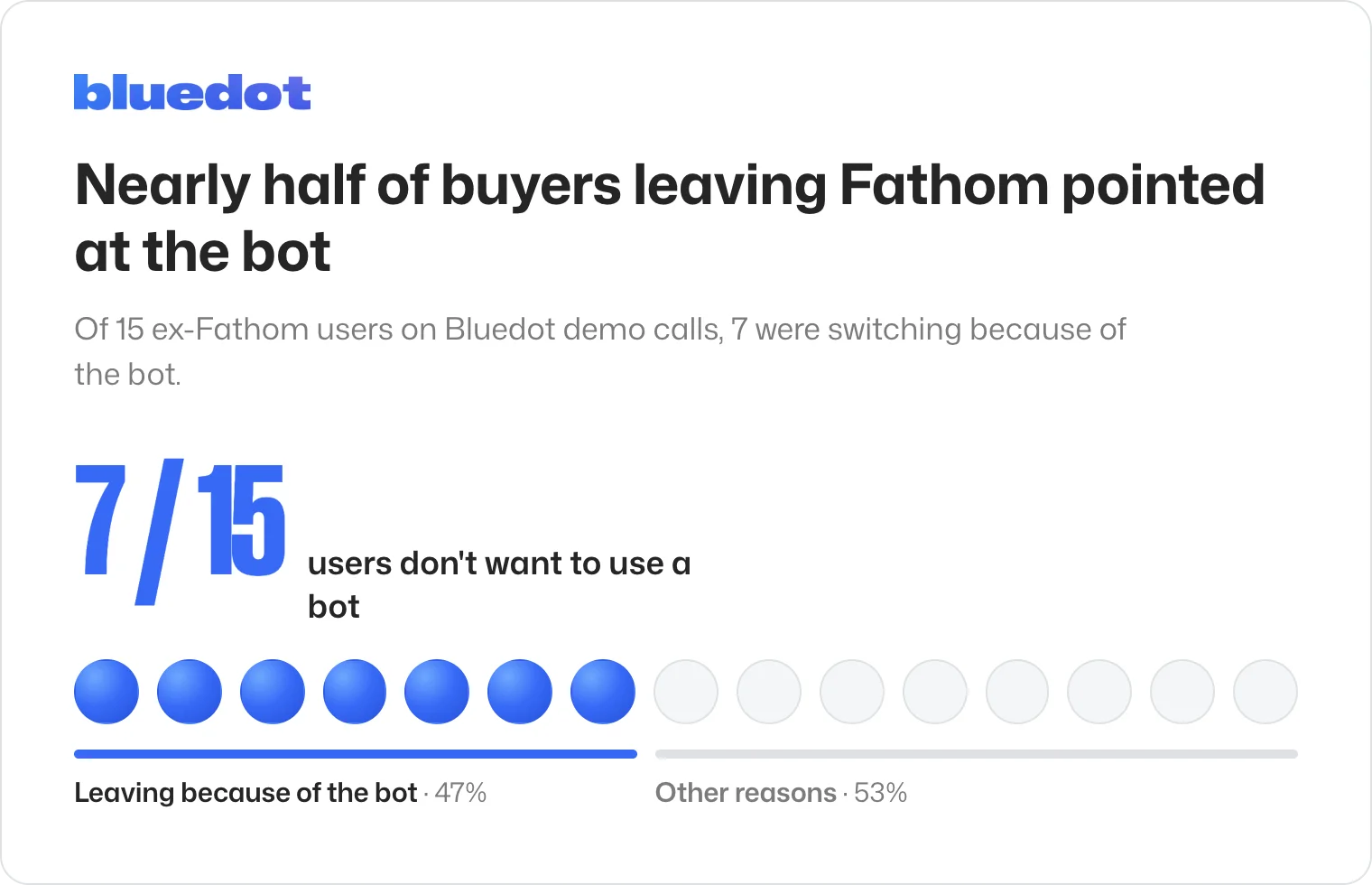
ボットの存在は、 お客様がFathomから離れる 最も一般的な理由です。
過去1年間にデモ通話でFathomについて言及した顧客の半数近くが、ボットの存在や録画開始のアナウンスを理由に、他のツールを検討していると回答しました。
「ボットを嫌がるクライアントもいて、会議から追い出されてしまいます。」 — 産業サービス部門 VP Operations
こうした声は、クライアントとの通話だけで聞かれるわけではありません。 2026年にBluedotが2,000人以上の労働者を対象に行った調査では、会議に参加する専門職の多くがボットを好ましく思っていないという結果が出ています。
別のAIノート作成ボットがミーティングに参加しても気にならないと答えた従業員は、わずか36%です。13%は監視されているように感じ、13%はミーティングが不自然になると感じ、12%はそれを使っている人が怠けているように見えると考えています。そして9%は、ボットの削除を求めています。
Fathomのノートテーカーは 現在ボットなしでの録画にも対応していますが、Mac環境かつ英語のみ、さらにZoomでのビデオ録画に限られます。Windows環境やその他の言語、 Microsoft Teamsでは、 依然としてボットが参加します。
個人利用としてはお得かもしれませんが
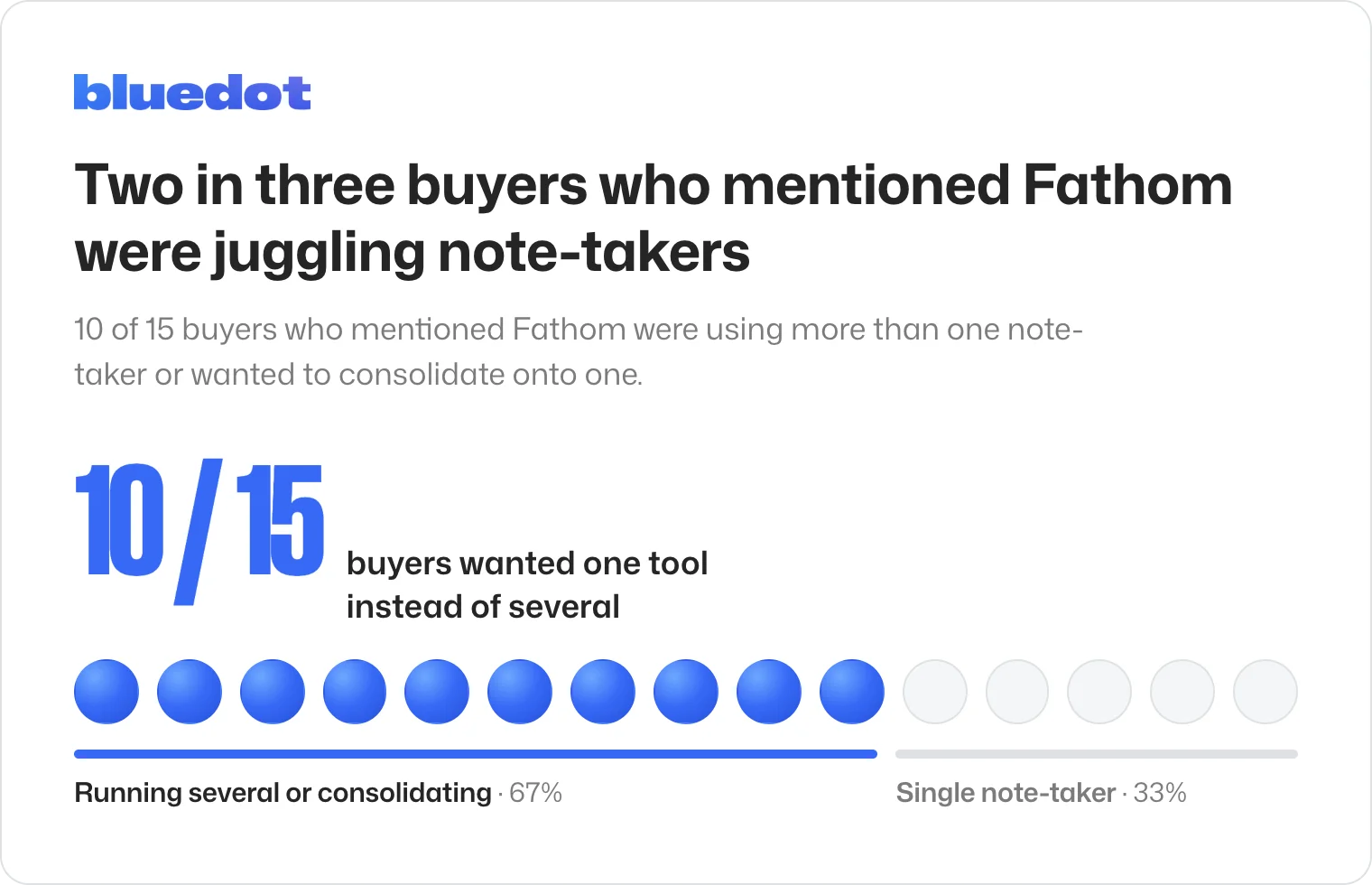
私たちが話を聞いたFathomユーザーの多くは、 機能よりも統合を.
過去1年間のデモ通話でFathomについて言及した購入者の3人に2人が、チーム内で複数のメモ作成ツールを併用しているか、あるいは1つに統合したいと考えていました。
「構造が少しバラバラで、それぞれが別々のアカウントを使っている状態です。」 — メディアテック企業 オペレーションリード
それは、Fathomの無料プランが個人ユーザーにとっては非常に魅力的である一方、規模を拡大してチーム全体で導入しようとすると、Fathomが 割安ではなくなる ためです。他のAIメモ作成ツールと比較した場合の話ですが。
データセキュリティとプライバシーへの懸念
Fathomはすべてのデータを米国内で保持し、 匿名化されたデータで学習を行います (設定でオフにしない限り)。
サブプロセッサであるAnthropic、OpenAI、Google、ElevenLabsは、会議データを用いた学習を禁止されています。しかし、Fathom自体はその対象ではありません。
SOC 2 Type II、HIPAA、GDPRには準拠していますが、 ISO 27001は取得しておらず、カスタム保持設定はエンタープライズプラン限定となっています。
セキュリティ審査で録画データの保存場所を問われるチームにとって、これは明確な問題となります。
Fathomの料金制限
フォルダ機能、チーム録画、管理者の可視化機能はTeamプラン以上で利用可能ですが、CRM同期は ドメインあたり3ユーザーまでに制限されています ビジネスプランまで。
無料プランでは、高度な要約機能が月5件までに制限されています。2026年9月1日以降は、通話内容に関する質問の遡及期間も過去2週間に制限されています。
有料プランは 1ユーザーあたり月額15ドル (年払いの場合)から始まり、エンタープライズプラン(年払いのみ)では月額35ドルとなります。
💡 BLUEDOTプロのヒント
解約前に録画データをダウンロードしておきましょう。Fathomには一括エクスポート機能がないため、録画ごとにダウンロードするか、無料プランを含む全プランで利用可能な公開APIを使用する必要があります。
Fathomの競合サービス一覧
価格は 年払い時の1ユーザーあたりの月額料金であり、チームで共有ワークスペースを利用できる最も安価なプランを記載しています。
Fathom AIの代替ツールを選ぶ際のポイント
選定の決め手となる 7つの AIミーティングアシスタント 選びの基準:
- 録音方法 — 主要なビデオ会議プラットフォーム上のボット、ボット不要のデスクトップアプリ、ブラウザ拡張機能、またはスマートフォン
- 10名および30名利用時のシート料金 — およびプランの人数制限について
- 管理機能 — 共有フォルダ、録画の閲覧権限、SSO(シングルサインオン)の導入時期
- データの保存場所 — リージョン、保持期間、AI学習のオプトアウト対象者
- カスタマイズ可能なノートの深さ — テンプレート、編集可能な会議サマリー、過去の会議を横断した質問
- 双方向の連携機能 — 単なるタスク作成にとどまらない、CRMフィールドやイベントへの書き込み
- データのエクスポート — 一括エクスポート、および解約後のデータ保持について
1. Bluedot — ボット不要のレコーダーに統一したいチーム向け
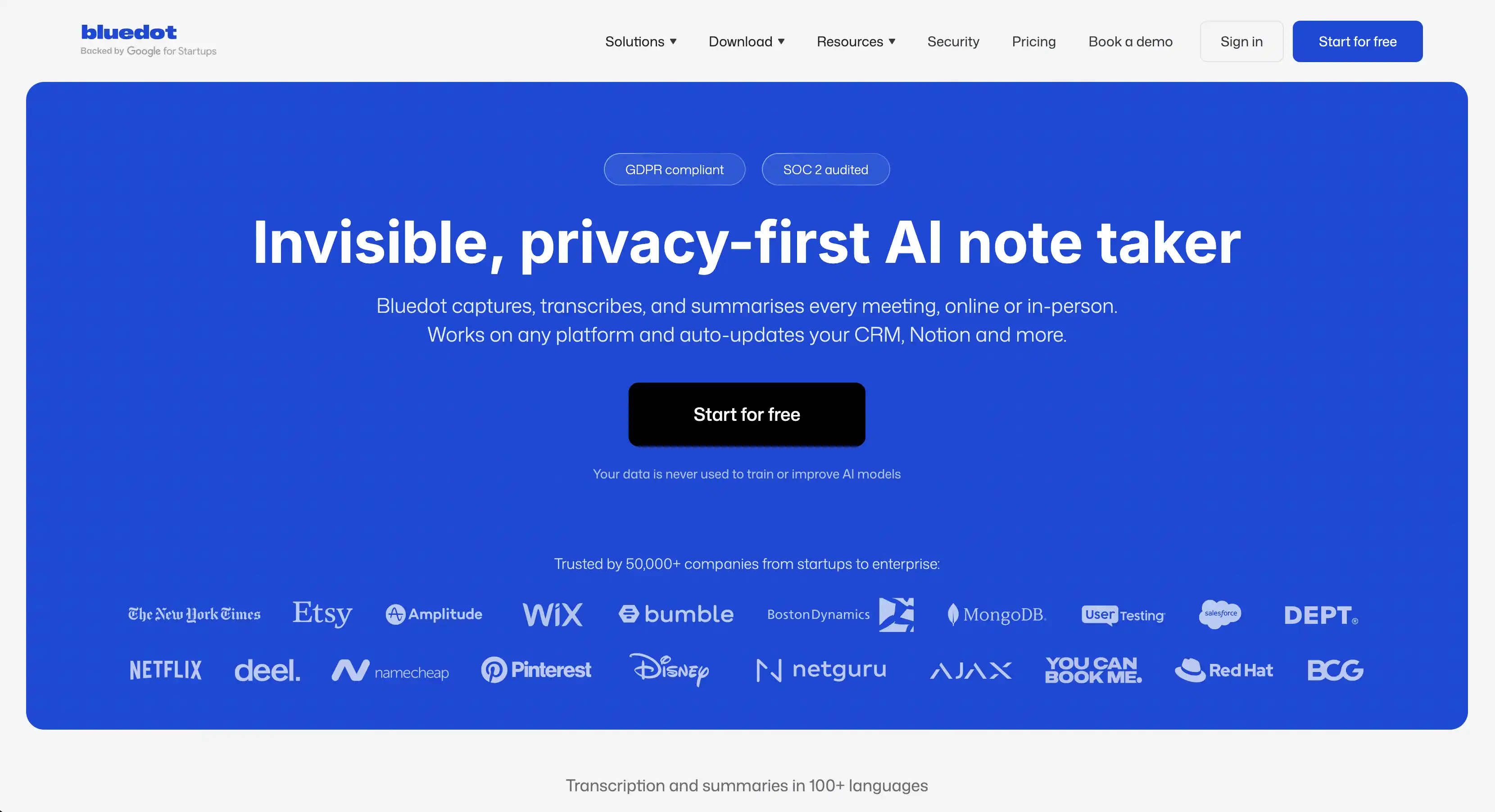
Bluedotは、オンラインおよび対面での会議を録音、文字起こし、要約する、セキュリティとプライバシーを最優先したAIノートテイクツールです。 会議にボットを参加させることなく、デバイスから直接音声をキャプチャし、Chrome、macOS、Windows、iOS、Android、および Apple Watchでの録音・録画に対応しています。
Bluedotは GDPR準拠、SOC 2 Type II監査済みであり、 顧客データをAIモデルの学習に利用することは一切ありません。
Fathomからの乗り換えを検討しているチームにとって、この組み合わせこそが最大のメリットです。デスクトップ環境でのボット不要な録画、欧州でのデータホスティング、そして管理者が一元管理できるワークスペース。これらすべてを、ビデオ品質やモバイル対応を犠牲にすることなく実現します。
この デスクトップアプリ はMacとWindowsに対応しており、通話開始時の自動録画も可能です。すべてボットなしで動作します。Microsoft Teamsの場合、通話検知機能は米国英語および英国英語で利用可能です。
会議に参加できない場合(またはボットの使用を希望する場合)は、名前付きボットを会議に参加させることもできます。他社ツールと同様の目に見えるボット参加者ですが、Bluedotではこれがデフォルトではなく、あくまで代替手段として位置づけられています。
管理者が一度ルールを設定すれば、全員に適用されます。ワークスペース全体で録画通知を義務付けたり、社外への録画データのダウンロード、招待、共有権限を制限したりすることが可能です。
「非常に使いやすく、大変満足しています。」 — テストチームへの導入を担当したチームリード、Bluedotユーザー
Bluedotがおすすめな人
おすすめの対象: 個人アカウントからチームプランへの移行を検討しているオペレーション、IT、チーフ・オブ・スタッフのリーダー、および会議にボットを参加させたくないクライアント対応チーム。
主な機能
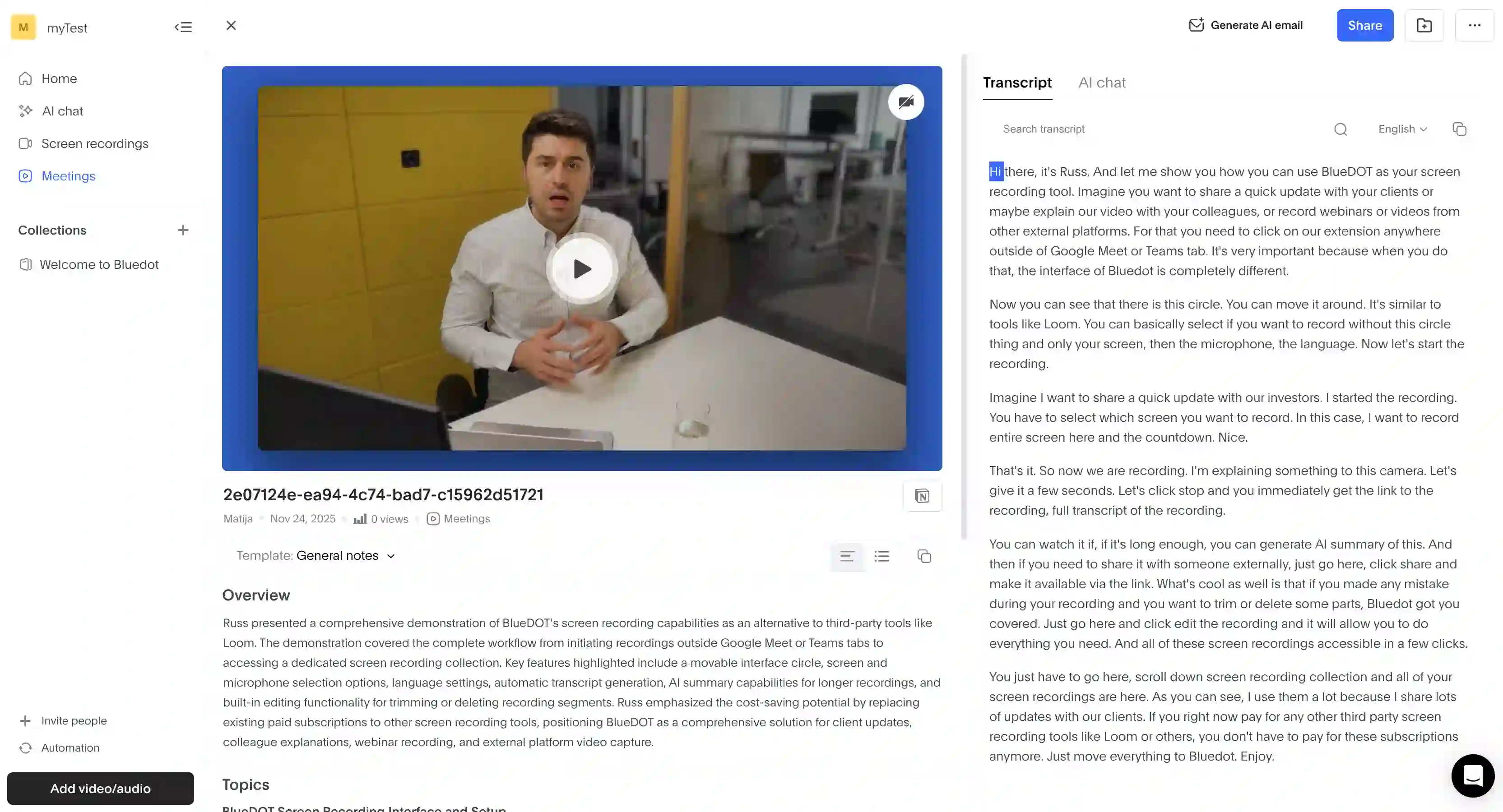
- ライブラリ全体を対象としたAIチャット — すべての回答に会議名とタイムスタンプを明記
- 対面会議の録音 — iOS、Android、Apple Watchに対応
- カスタムノートテンプレート — Proプラン以上
Bluedotの強み
✅ 参加者がいなくても録音を継続可能
✅ 管理者がワークスペース全体で録音通知を強制可能
✅ ノートは概要、個人別アクションアイテム、トピックの順に構造化
✅ EUホスティング(米国リージョン選択可)、会議データはAI学習に不使用
「…オンライン・対面を問わず、あらゆる会議形式で最も正確に機能しました。」 — 施設管理コミュニケーションリード、Bluedotユーザー
Bluedotを使う際のデメリット
❌ SSOおよびSCIMはBusinessプランから利用可能
❌ カスタム語彙は英語のみ対応
Bluedotの料金
- Free — $0: アカウント全体で5回までの録音。音声のみで、各録音は1時間まで。
- Basic — 年額払いで$14/ユーザー/月: 音声録音は無制限。ただし、各録音は引き続き1時間まで。
- Pro — $20: 動画、無制限の録音時間、カスタムテンプレート。
- Business — $32: HubSpotとSalesforceとの連携、AIによるフィールドマッピング。
- Flat rate — 営業に問い合わせ: 固定価格、無制限のシート数。
これらは年額払いの料金です。月額払いの場合は、各プランで$4〜$7高くなります。
💡 BLUEDOTプロのヒント
有料シートが必要なのは録画を行うユーザーのみです。閲覧者は無料のため、30人のチームであっても、実際に会議を録画するメンバー分のみの料金で済みます。
2. tl;dv — 迅速なチームコラボレーション向け

tl;dvは、 チームコラボレーション層として売り出されており、期待されるAIノート作成機能やコラボレーション機能がすべて備わっています。
ボット不要という謳い文句は、 マーケティングほどの実態ではありません。デスクトップアプリはシステムオーディオのみを録音し、ビデオや画面共有、チャットは記録されません。また、ブラウザアプリでは依然として会議にボットが参加します。
さらに無料プランについては、Fathomよりも優れているとは言えません。録画は週40件までで会議の重複は不可、AIノートは10件で停止、ストレージ期間は3ヶ月、そしてビデオは 2日後にアーカイブ.
13分間の通話を録画したところ、2日後には「アーカイブ解除まで70分待つ」かアップグレードを促す壁が表示されました。ダウンロードアイコンをクリックすると、ビジネスプランの決済画面に誘導されました。
「追加料金を払わなければ録画データを削除すると言われました。」 — Dhruv A.氏、 G2
「…2週間近く、すべての録画データに完全にアクセスできなくなりました…」 — 顧客、 TrustPilot
tl;dvがおすすめな人(おすすめではない人)
おすすめの対象: ミーティング動画を簡単に共有したい、EU拠点の営業チームや顧客対応チーム。
他を検討すべき場合: 動画録画や管理機能が必要な場合(tl;dvのSAMLおよびSCIMはエンタープライズアカウントでのみ提供されています)。
主な機能
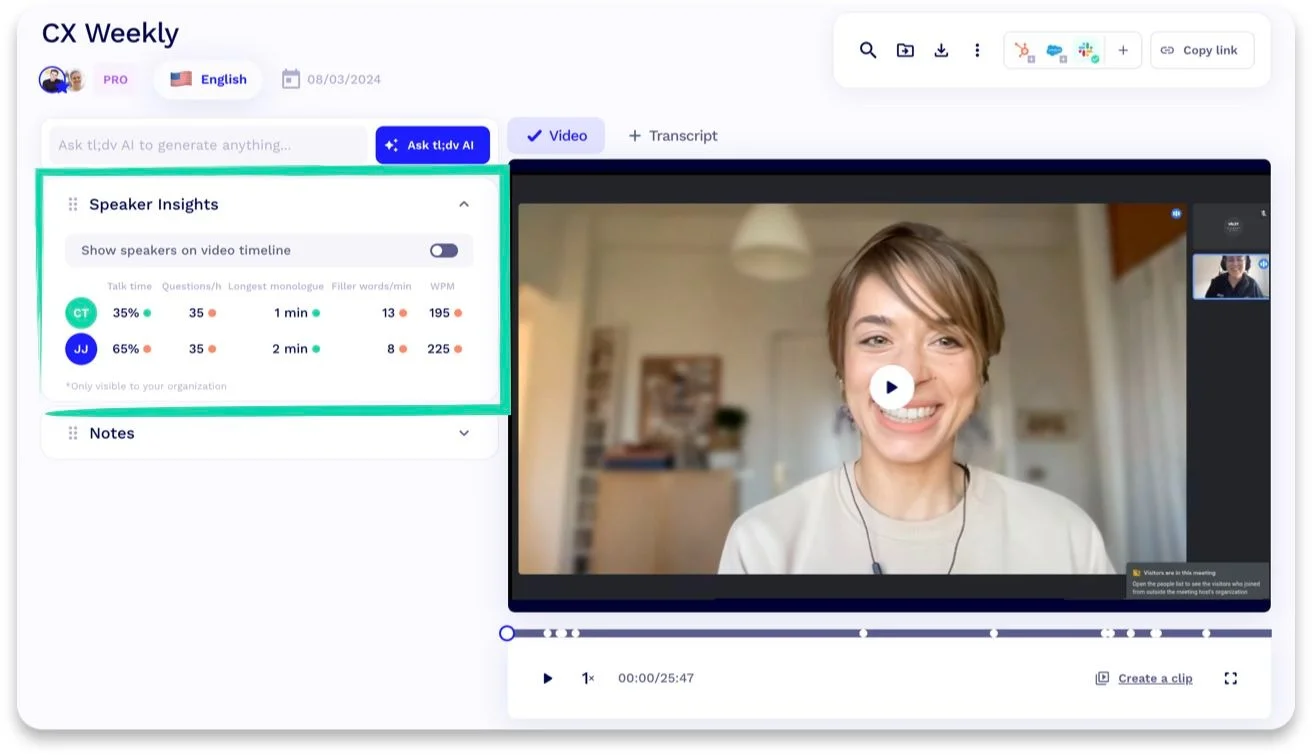
- カスタマイズ可能なミーティングテンプレート — AI要約の指示内容を確認・編集可能
- タイムスタンプ付きノート — 各箇条書きから該当する録画箇所へジャンプ
- EUデータセンター — ドイツおよびフィンランド
tl;dvの強み
✅ テンプレートシステムは、数ある要約デザインの中でも最も誠実な設計です
✅ ミーティングの文字起こし、メモ、動画は簡単に共有でき、すぐにコメントを書き込めます
✅ コラボレーション機能や同意リクエストは、社内または社外の参加者向けに範囲を設定できます
tl;dvを使う際のデメリット
❌ 同意リクエストはデフォルトでオフになっており、「GDPRアドオン」とラベル付けされています
❌ 無料版の録画データは2日でアーカイブされ、視聴するには70分の待機時間が発生します
❌ 複数のミーティングにまたがる会話のインサイト機能は、Businessプランまで10件までに制限されています
❌ Enterpriseプラン以外ではSAMLやSCIMを利用できません
tl;dvの料金
- Free — $0: 週40回の録画。録画は1回につき1件までで、保存期間は3か月。
- Pro — 年額払いで$18/シート/月: 無制限のAIノート、カスタムテンプレート、ダウンロード。
- Business — 年額払いで$29/シート/月: 過去の会話全体からのインサイト、カスタム語彙、スケジュール済みレポート。
- Enterprise — カスタム料金: SCIM、カスタムSSO、アクティビティログ。
月額払いの場合は$29と$39です。tl;dvは地域によって価格を調整するため、表示される金額が上記と一致しない場合があります。
3. Jamie — ボットを使いたくない財務チーム向け
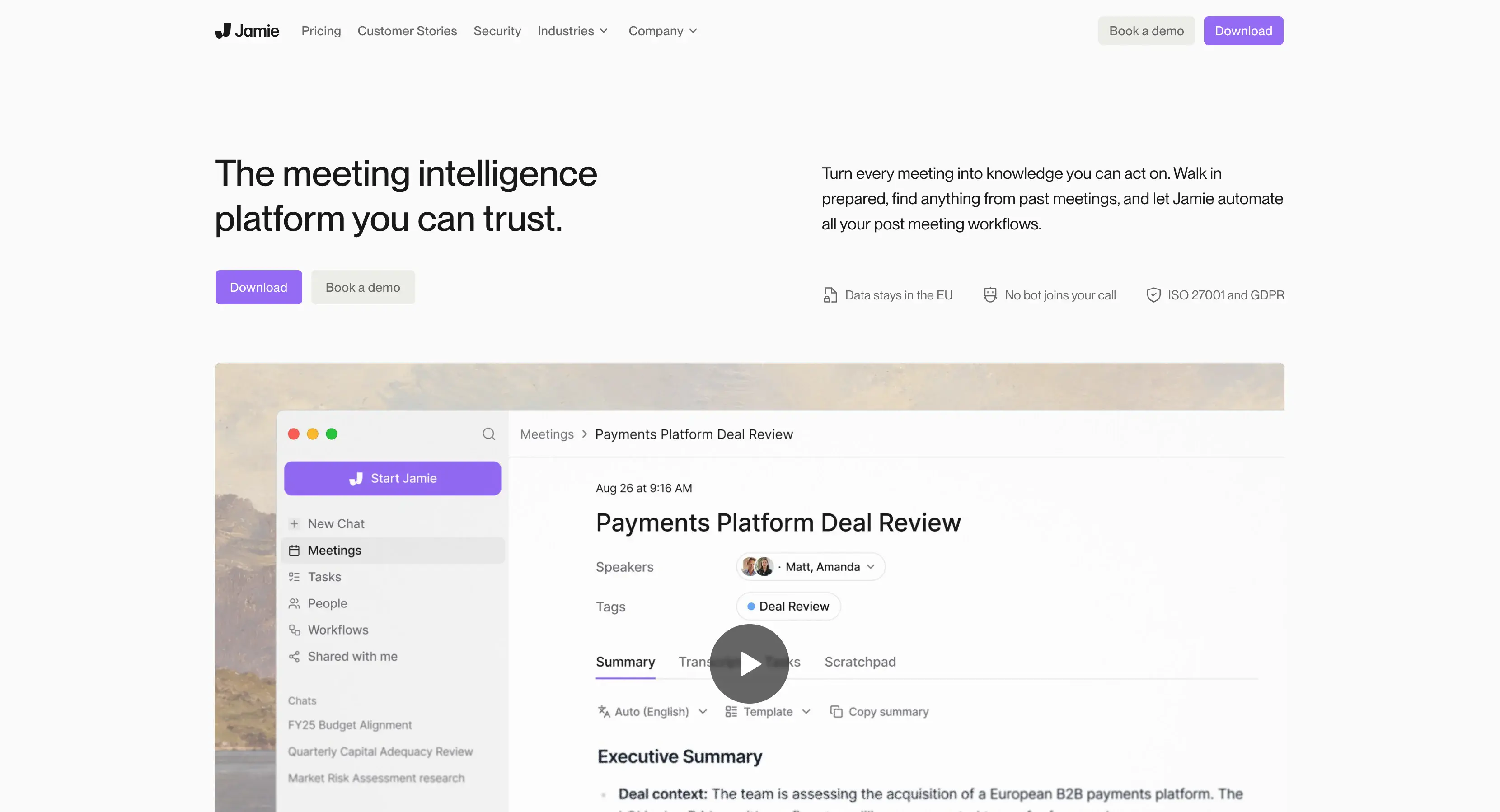
Jamieは、 プライベートエクイティ、銀行、M&A、法律、コンサルティング業界のためのミーティングアシスタントです。
ボットを 一切使用せず、通話にも参加しません 。Mac、Windows、モバイルデバイスのシステム音声を直接キャプチャします。
ただし、月額47ユーロのProプラン未満のプランでは、ミーティングノートの作成にクレジットが必要です。クレジット数や時間制限を超過すると、無料プランだけでなく有料プランであっても、該当するノートがロックされます。
「…重要な会議でこれに頼ってはいけない…」 — Oliver、 TrustPilot
「…事前の説明なしにプレミアムプランの購入を強要される…」 — Andrei Gabriel B.、 G2
つまり、録音のために料金を支払ったはずの作業が、 一時的に閲覧不能になる 可能性があります。これは月間の制限によるものです。
確認できる実際の録音データ(動画や音声)は残りません。Jamieは音声のみを記録し、文字起こしが完了すると音声ファイルは削除されます。そのため、発言内容について異議が唱えられた際に聞き直す手段はありません。
Jamieがおすすめな人(おすすめではない人)
おすすめの対象: 通話への外部参加を避けたいコンサルタント、ディールチーム、規制の厳しい専門職の方で、デスクトップ環境で作業し、動画よりもテキストベースでの記録を重視する方。
他を検討すべき場合: リプレイ可能な録画機能が必要な場合。
主な機能

- あらゆるプラットフォームでボット不要の文字起こし — システム音声を録音するため、会議に参加するボットは存在しません
- スピーカーメモリ — 一度声をタグ付けすれば、次回の会議から自動的に識別します
- テンプレート付きの編集可能な会議サマリー — 過去の会議にも適用可能
Jamieの強み
✅ 参加者リストにボットが表示されません
✅ 会議メモ、タスク、スクラッチパッドはすべて後から編集可能です
✅ 音声はフランクフルトのサーバーで処理された後、削除されます
Jamieを使う際のデメリット
❌ クレジット上限を超えると、有料プランであっても作成済みのメモがロックされます
❌ スピーカーメモリはデフォルトで音声データを保存します
❌ SOC 2 Type IIは「審査中」ですが、すべてのプランで取得済みのように宣伝されています
❌ ビデオや画面の録画機能はありません
Jamieの料金(年額払い)
- Free — €0: 月10件のミーティングクレジット。各30分まで。
- Plus — 年額払いで€21/月: 20クレジット、2時間のミーティング。
- Pro — €39: 無制限のクレジット、5時間のミーティング。
- Team — €33/シート: 2〜10シート、共有ワークスペース。
- Enterprise — カスタム料金: SSO、SCIM、監査ログ。
4. Granola — PC上で動作する目立たないメモ帳
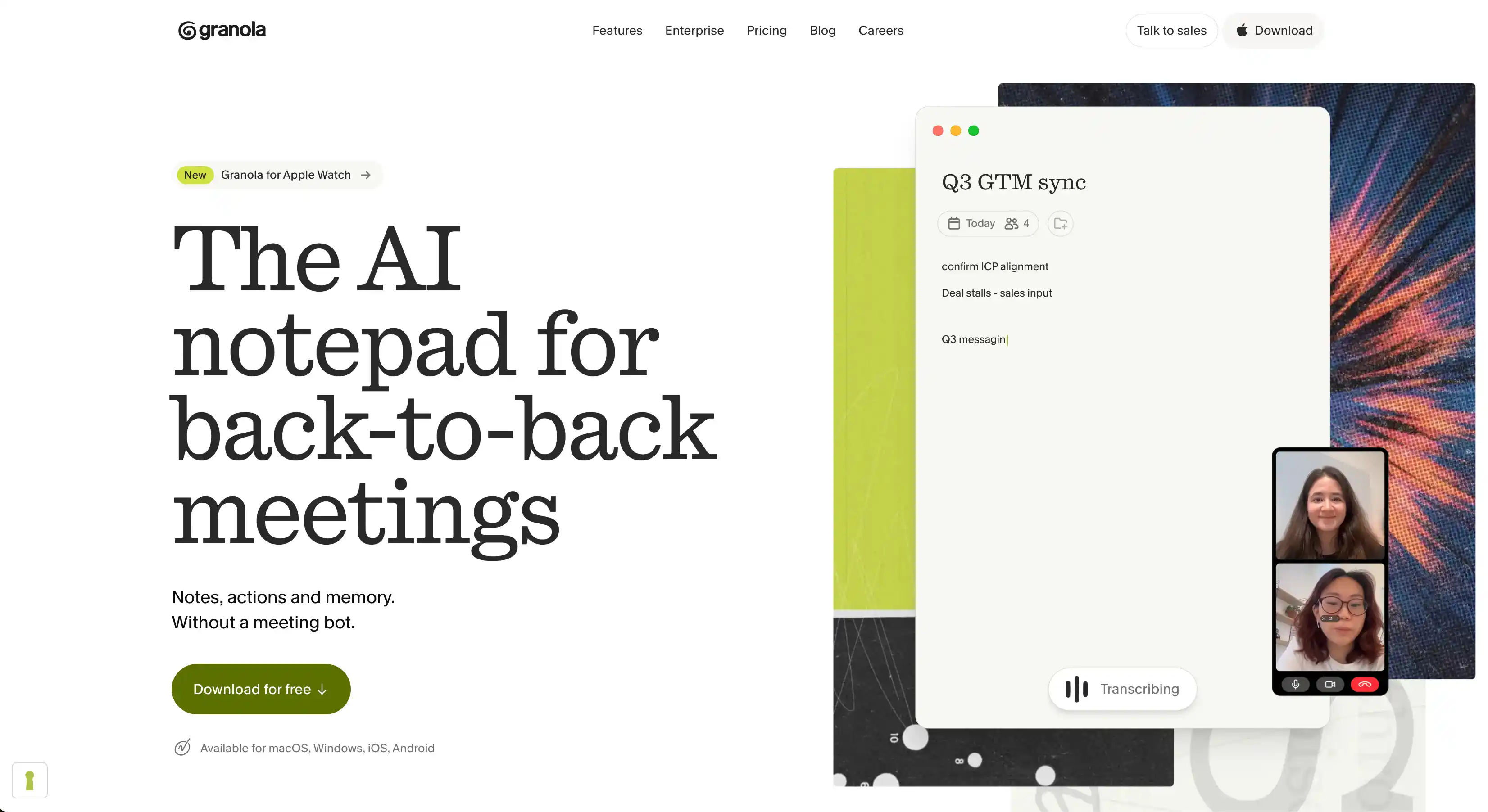
Granola AI は 会議メモのためのAIアシスト付きメモ帳です。
ボットを参加させることなくシステム音声を録音しながら、要点をメモできます。「停止」を押すと、Enhanced Notes機能があなたのメモと文字起こしを統合し、最大限の精度で記録を作成します。
話者を識別するには、Google Meet拡張機能またはMac版Zoomが必要です。時折、 理由もなく動作が停止することがあります。
動画や音声の録画機能はなく、メモのみに特化しているため、Fathomの代替としては理想的ではありません。
「…重要な会話を録音しているように見えて、実際には録音されていなかった…」 — Onefootforward_7818, Reddit
Granolaがおすすめな人(おすすめではない人)
おすすめの対象: ボットを使わず、構造化されたメモを求める個人事業主や小規模チーム。
他を検討すべき場合: 会議の録音再生機能やEU圏内のホスティングが必要な場合。
主な機能
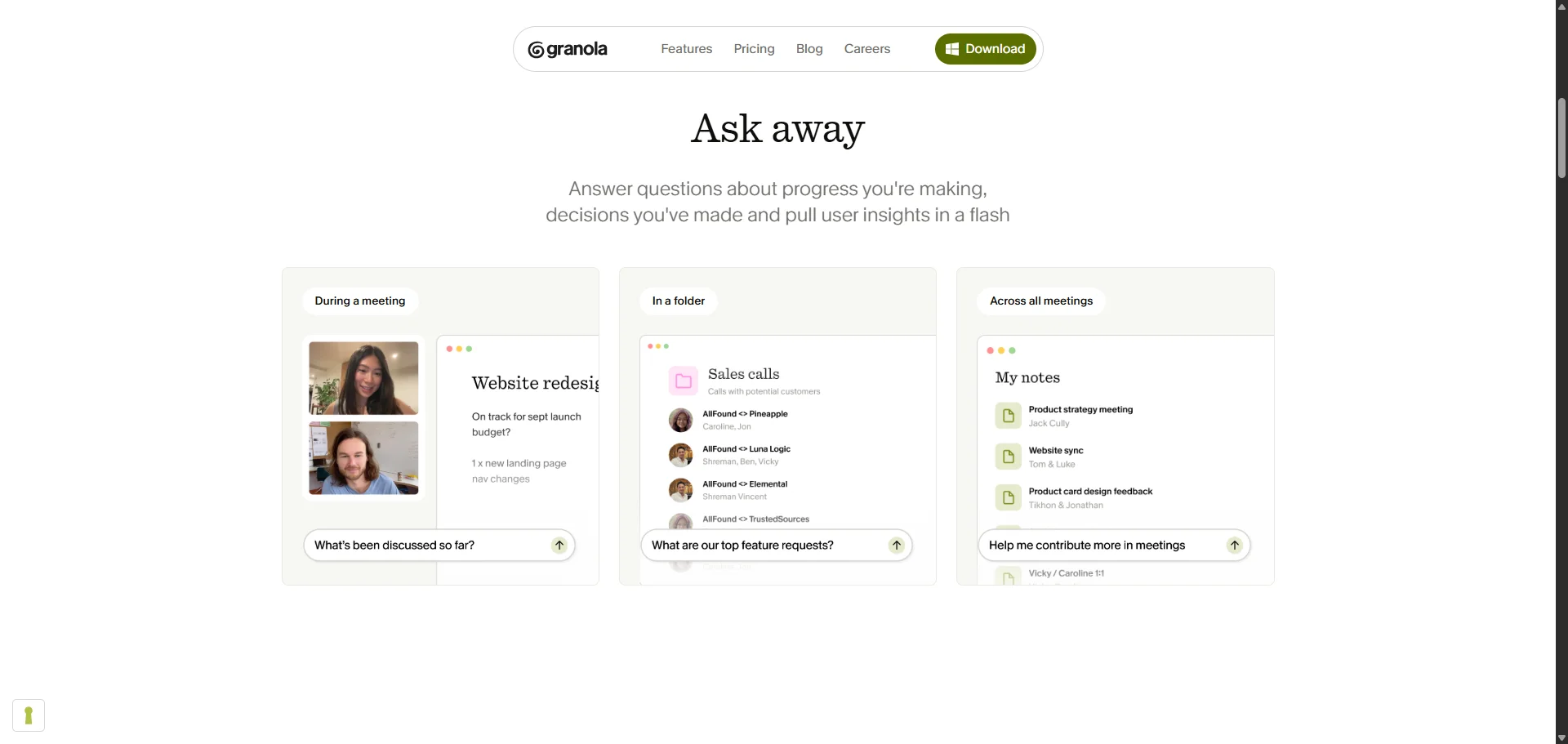
- 29種類のノートテンプレート — 独自のテンプレートも作成可能
- Granolaチャット — 複数の会議にわたるインサイト分析(Basicプランでは過去30日分)
- HubSpotおよびAttioとの同期、Notionへのエクスポート — Businessプランで利用可能
Granolaの強み
✅ AIの要約はトランスクリプトだけでなく、入力したメモの内容が反映される
✅ すべてのプランでトランスクリプトの削除期間を設定可能
Granolaを使う際のデメリット
❌ 各参加者が個別にオプトアウトしない限り、会議データがAIの学習に使用される(組織単位のオプトアウトはEnterpriseプランのみ)
❌ ホスティングは米国のみ、EUリージョンには非対応
❌ 音声や動画は保存されないため、再生することはできません
Granolaの料金
- Basic — $0: ミーティングノートは無制限。ただし、30日より古いものはアプリから表示されなくなります。
- Business — $14/シート: 無制限の履歴、CRM同期、API。
- Enterprise — $35〜: SSO、SCIM、組織全体の保持設定、デフォルトでトレーニング無効。
Granolaは月額払いのみのため、比較できる年額料金はありません。
5. Fellow — ミーティング専用プラットフォームを求めるチーム向け
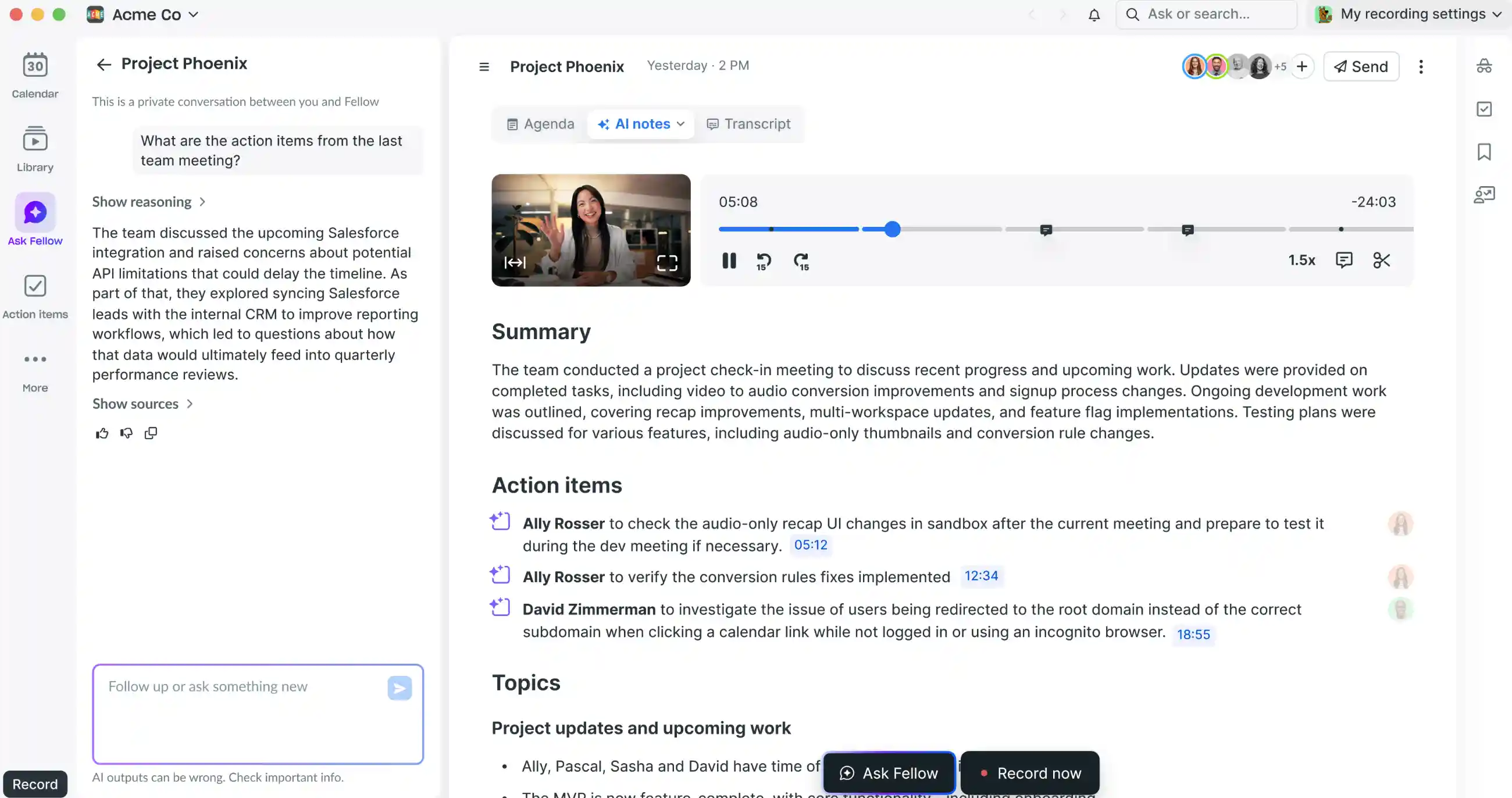
Fellow AI は チーム全体で録音を行うための最も安価な手段であり、全員で共有できるアジェンダやアクションアイテムも備えています。
ノートテーカーは クレジット制で動作し、ミーティング1回につき1クレジットがワークスペース全体で共有されます。そのため、Teamプランのユーザー1人あたり10クレジットは、チーム全体で共有するプールとなります。
「…エコシステムがほぼ閉鎖的で非常に使いにくく、データをエクスポートするために多くの手作業が発生します…」 — 1年以上Fellowを利用している顧客、 Reddit
Fellowはミーティングインテリジェンスの総合スイートを目指していますが、シンプルに動作するAIノートテーカーを求める人にとっては煩わしく感じられるかもしれません。
Fellowがおすすめな人(おすすめではない人)
おすすめの対象: アジェンダを重視し、全員が有料プランを利用するチーム。
他を検討すべき場合: チームの録画内容を管理者が把握する必要がある場合。
主な機能
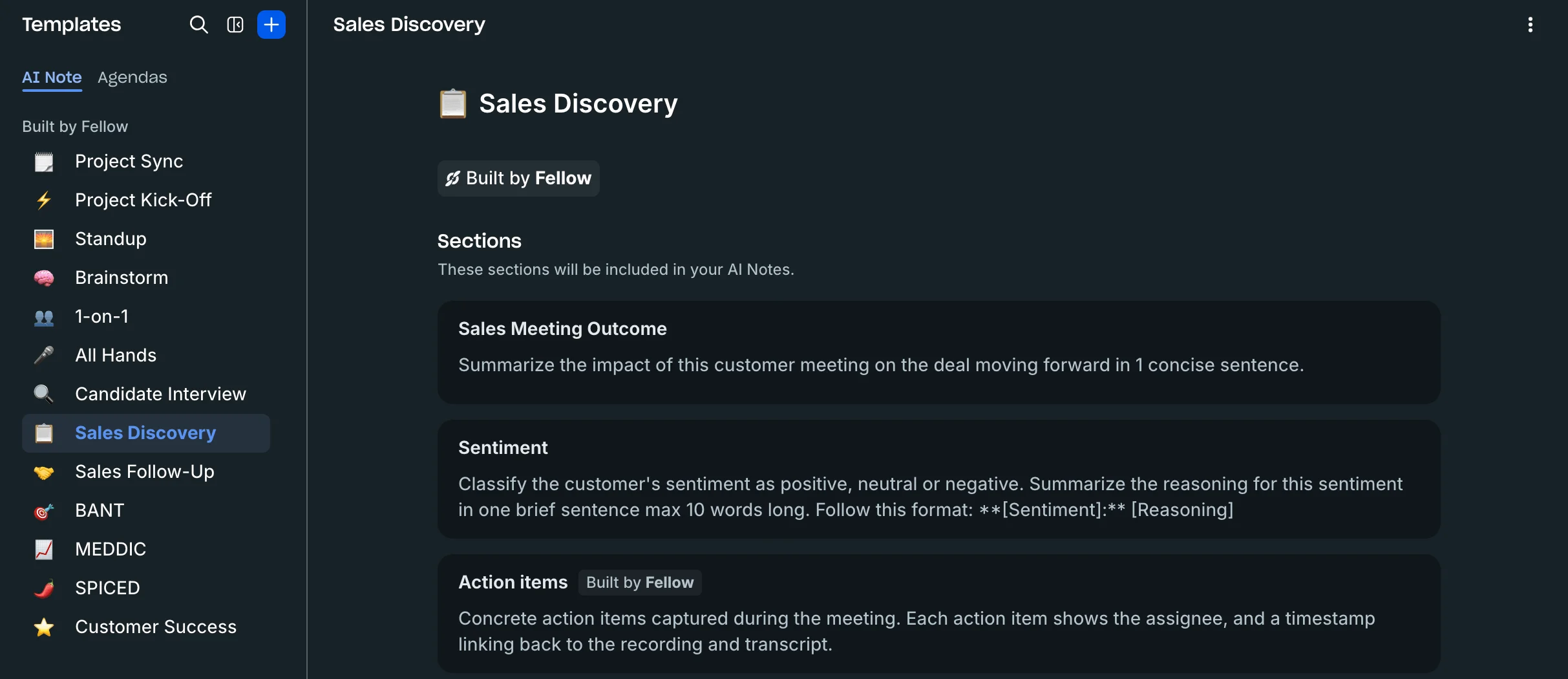
- 共同編集アジェンダ — ミーティングの要約が該当するアジェンダに紐付けられます
- ボット不要のデスクトップ録画 — Mac対応(Windowsの動作は不安定な場合があります)
- プロジェクト管理ツール — TeamプランでJira、Asana、Linear、Notionと連携可能
Fellowの強み
✅ 要約が別の録画ライブラリではなく、該当するアジェンダ内に直接保存される
✅ カナダでホストされており、AIモデルの学習には一切使用されない
Fellowを使う際のデメリット
❌ 無料プランでは、アカウントの有効期間を通じてノートと録画がそれぞれ5件まで
❌ Enterpriseプラン未満では、管理者がチームのノートを閲覧できない
❌ 自動録画ポリシー、同意取得、編集、保持機能はEnterpriseプラン限定
Fellowの料金
- Team — 年額払いで$7/シート: 最大20ユーザーまで。ユーザーごとに共有クレジット10件。
- Business — $15: 無制限の録画、SalesforceとHubSpot、キーワードトラッキング。
- Enterprise — 年額払いで$25、10シートから: SSO、SCIM、同意の取得、データの墨消し。
ボットなしでZoomを録画するには、有料のZoomプランがあり、自分がホストである必要があります。
6. Fireflies — CRMの自動入力と連携に最適
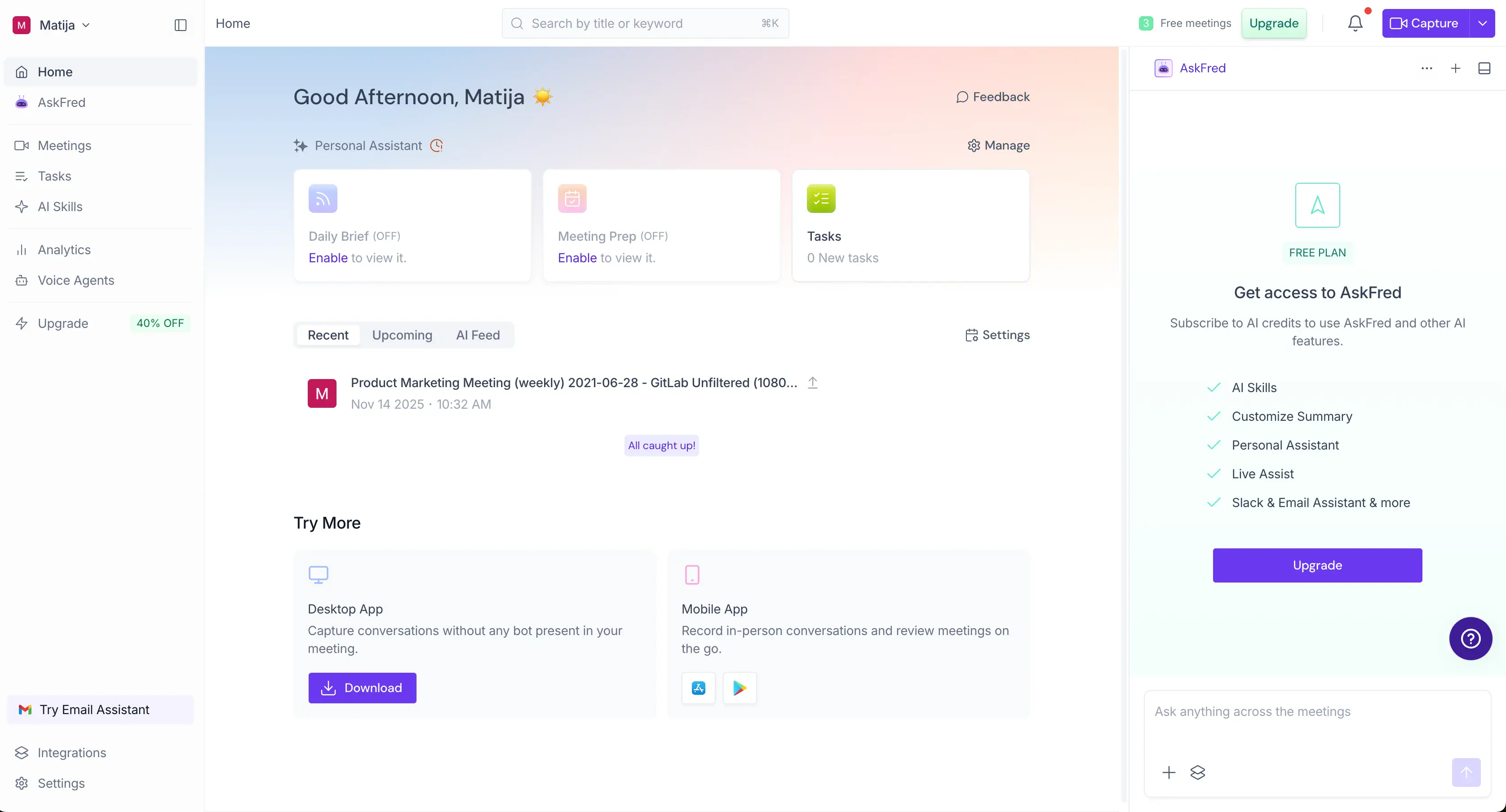
Fireflies AIは、以下のような場合に役立つAIノートテイクツールです。 多様なCRM連携 やAI機能、あるいはより広範な生産性向上スイートを必要とする場合。
フィールドの自動入力はHubSpotとSalesforceに対応しており、その他70以上の連携機能で会議記録を各レコードに紐付けられます。連携ルール(どのデータを同期するか)の設定はBusinessプランから利用可能です。それ以下のプランでは、CRM同期はすべて同期するか、全く同期しないかの二択となります。
カレンダーのすべての予定がデフォルトで自動録画されるのは煩わしく感じます。また、デフォルトで 招待者全員に送信される要約メールも同様です。
「…アカウントを完全に削除した後も、会議に勝手に参加してくる…」 — Sem Janssen氏 TrustPilot
Firefliesがおすすめな人(おすすめではない人)
おすすめの対象: CRMを記録システムとして活用している営業チームおよびカスタマーサクセスチーム。
他を検討すべき場合: EU域内でのデータ処理が必要な場合、またはデフォルトで静かな動作を求める場合。
主な機能
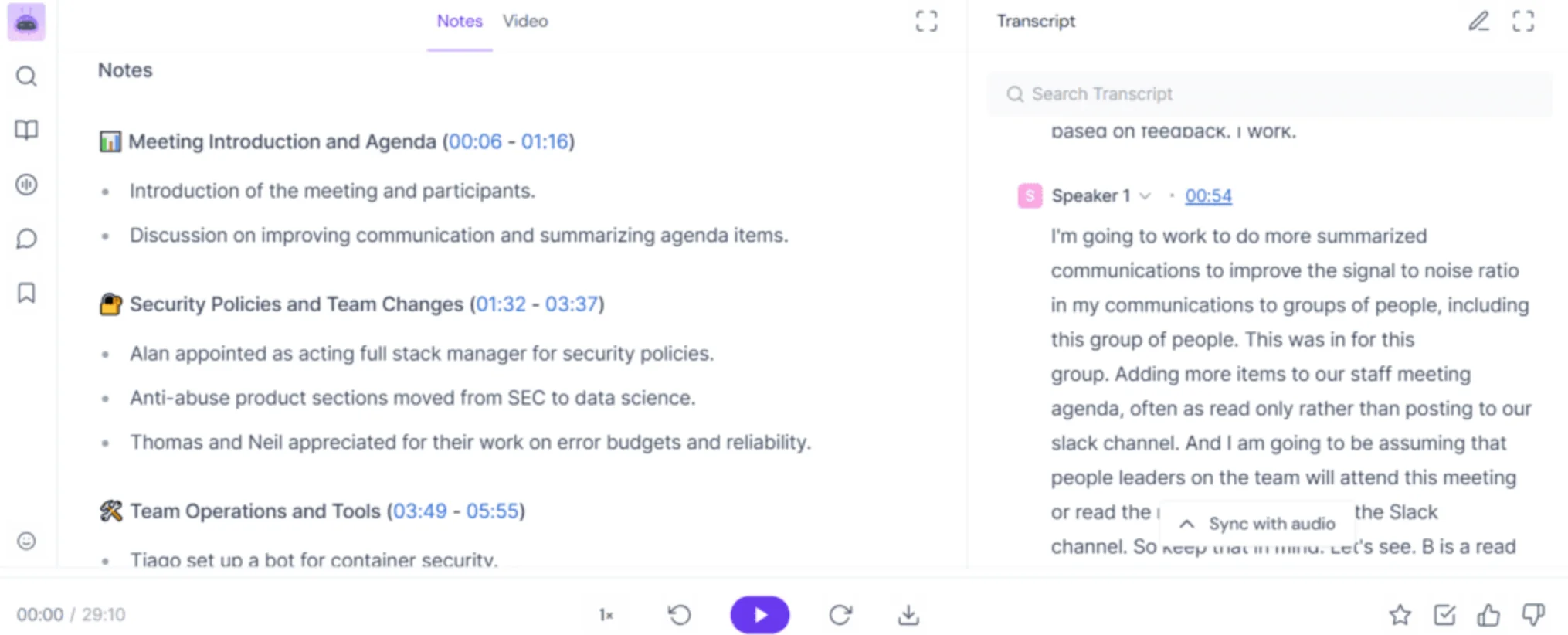
- CRMフィールドの自動入力 — HubSpotやSalesforceを含む70以上の連携に対応
- メールアシスタント — ProプランではGmailやOutlookの受信トレイで返信案を作成可能
- ボット不要の録音 — ブラウザ拡張機能やデスクトップアプリでWeb会議を録音可能(ただし動画は保存されません)
Firefliesの強み
✅ このラインナップの中で最も幅広い連携リスト
✅ ユーザーデータを用いた学習は行わず、ベンダー側でのデータ保持期間は0日
Firefliesを使う際のデメリット
❌ 請求サイクルの途中でAIクレジットを使い切ると、Fireflies AIは50クレジットを追加でUS$ 5として自動的にサブスク登録します。
❌ 無料プランの「無制限の文字起こし」は、自動参加および全共有設定が有効な場合にのみ適用される
❌ 無料プランでは、自身の会議の文字起こしデータや録音ファイルをダウンロードできない
Firefliesの料金
- Free — $0: 400分のストレージ、20 AIクレジット、ダウンロード不可。
- Pro — 年額払いで$10/シート: 720pの動画録画、ダウンロード、すべての連携機能。
- Business — $19: 無制限のストレージ、Integration Rules、Conversation Intelligence。
- Enterprise — 年額払いで$39: SSO、SCIM、HIPAA、監査ログ、カスタム保持設定。
AIクレジットは、シート料金とは別にかかる2つ目の従量課金枠で、月$5〜$600です。
7. Otter — スライドが重要な会議に
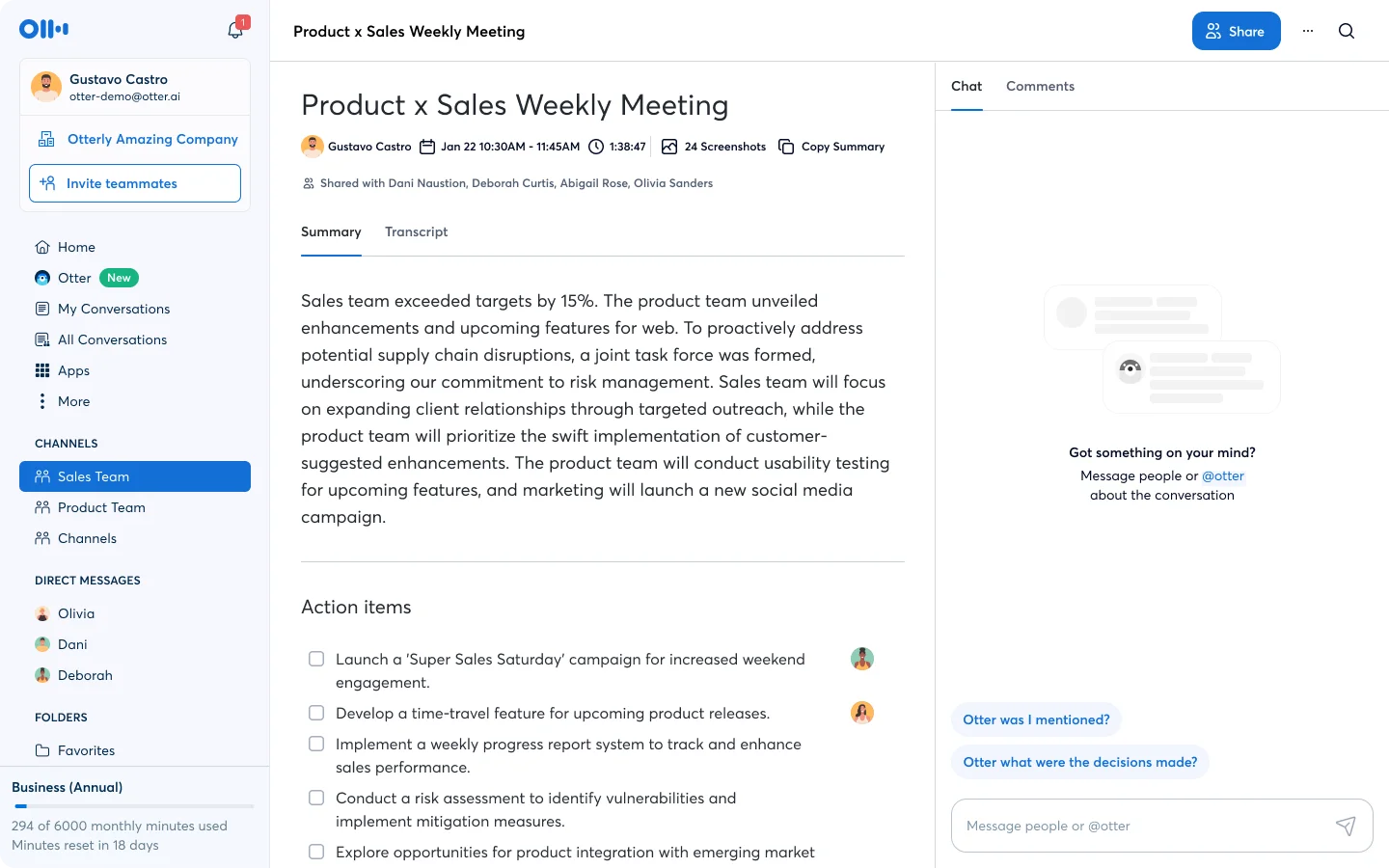
Otter AI は、Fathomの代替ツールの中で唯一 スライドを文字起こしと一緒に保存できるツールですが、有名な無料プランはFathomよりも制限が厳しくなっています。
このボットは、Zoom、Google Meet、Microsoft Teamsの画面共有をそれぞれ文字起こしに保存します。この機能を利用するにはボットを参加させる必要があり、ボットには招待者の名前が表示され、匿名での参加はできません。
デスクトップアプリを使えば、どのプランでもボットなしでシステム音声を録音できますが、その場合はスライドが保存されません。
「話者のタグ付けに延々と時間を費やしたいなら、Otterに登録しましょう!」 — コンピュータソフトウェア業界の認証済みレビュアー、 G2
Basicプランは 月間300分の利用枠 (1会話につき30分まで)となっており、「無制限のミーティング」を謳うホームページの記載と矛盾しています。Fathomの無料プランから移行するユーザーにとっては、機能のダウングレードと言えるでしょう。
Otterがおすすめな人(おすすめではない人)
おすすめの対象: プレゼン資料を使って会議を行うチーム。
他を検討すべき場合: Otterが対応していない言語で会議を行う場合、ボットなしでの録画を最優先する場合、または100ユーザー未満でSSO(シングルサインオン)が必要な場合。
主な機能
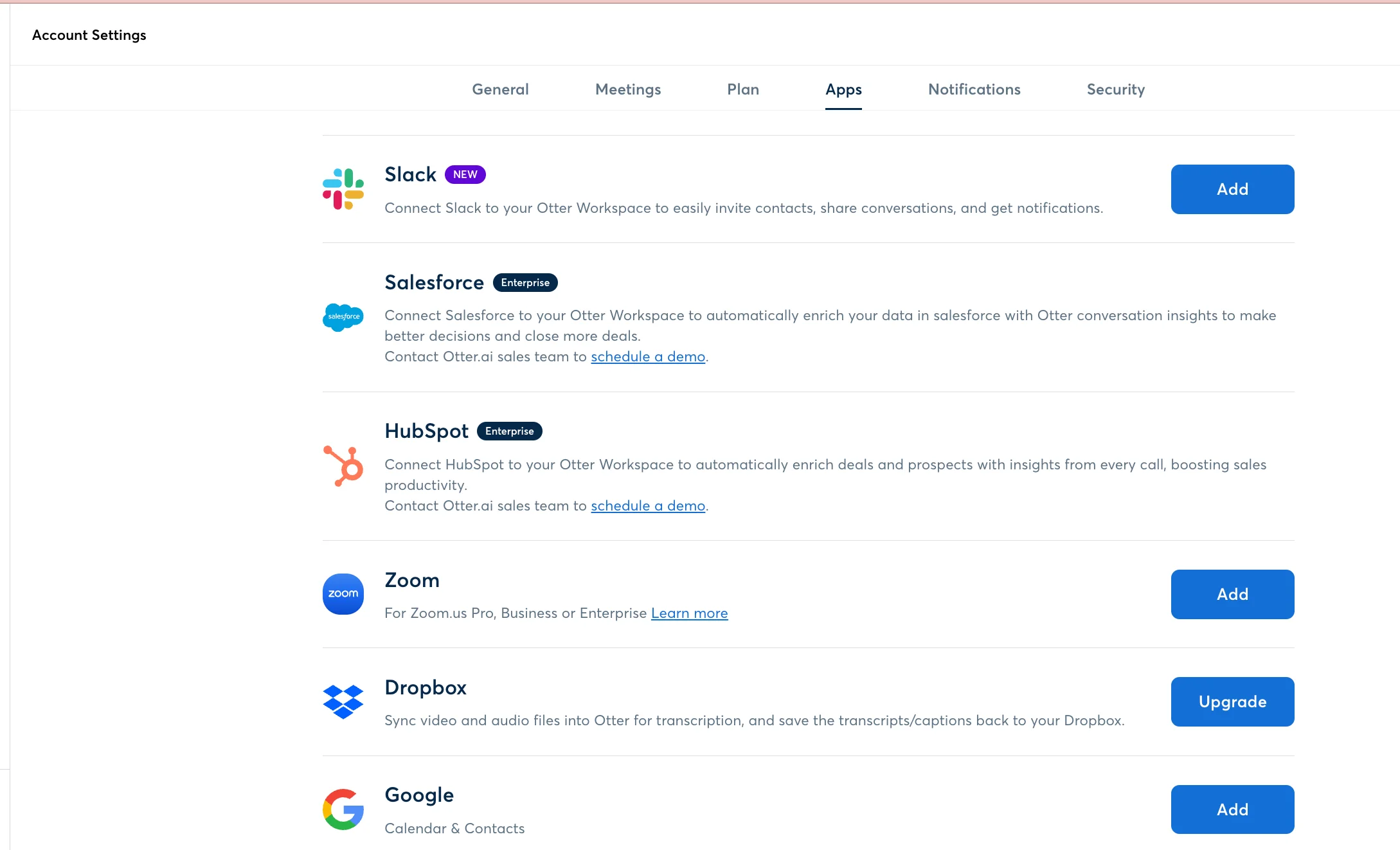
- スライドの自動保存 — Zoom、Google Meet、Microsoft Teamsの画面共有に対応
- ボット不要のデスクトップアプリ — システムオーディオとマイクに対応、全プランで利用可能
- 最大5GBまでのファイルインポート — 既存の録画データの取り込みに最適
Otterの強み
✅ 匿名参加ができないボットのため、後から参加者に存在を知られる心配がありません
✅ 無料プランを含むすべてのプランで二要素認証に対応
Otterを使う際のデメリット
❌ デフォルトで匿名化されたデータがAIの学習に使用されます。組織全体でのオプトアウトはEnterpriseプランのみ可能です
❌ 対応言語は6言語のみ
❌ SSOおよびSCIMの利用には最低100ユーザーのライセンスが必要
Otterの料金
- Basic — $0: 月300分、表示できる会話は25件まで。
- Pro — 年額払いで$8.33/シート: 1,200分、90分の上限、5シート。
- Business — $19.99: 無制限のミーティング時間、一括エクスポート、最大25シート。
- Enterprise — カスタム料金: SSO、SCIM、保持設定、HIPAAアドオン。
8. Avoma — CRMへの書き戻しを重視する営業チーム向け
Avoma は 価格を気にしないのであれば、最も詳細なCRM書き戻し機能を提供しています。
フィールドマッピング機能により、顧客の課題、ネクストステップ、競合他社などの情報を、単なるメモとしてではなく、CRMの商談や連絡先データとして自動的に書き込みます。ただし、双方向のデータ連携には「Revenue Intelligence」アドオンが必要です。
残念ながら、分析機能には追加費用がかかります。「Conversation Intelligence」および「Revenue Intelligence」アドオンはそれぞれ 1シートあたり$29かかるため、コーチング対象の担当者1人あたりのコストは、広告表示価格の$19に対し、実際には$48となります。
複雑な座席数の計算が面倒な方は、読み飛ばしてください。
Avomaがおすすめな人(おすすめではない人)
おすすめの対象: 営業チーム CRMのカスタムフィールドへの入力を自動化したいが、コストは気にしないというチーム。
他を検討すべき場合: シンプルな料金体系やEU圏内でのホスティングを求めている場合。
主な機能
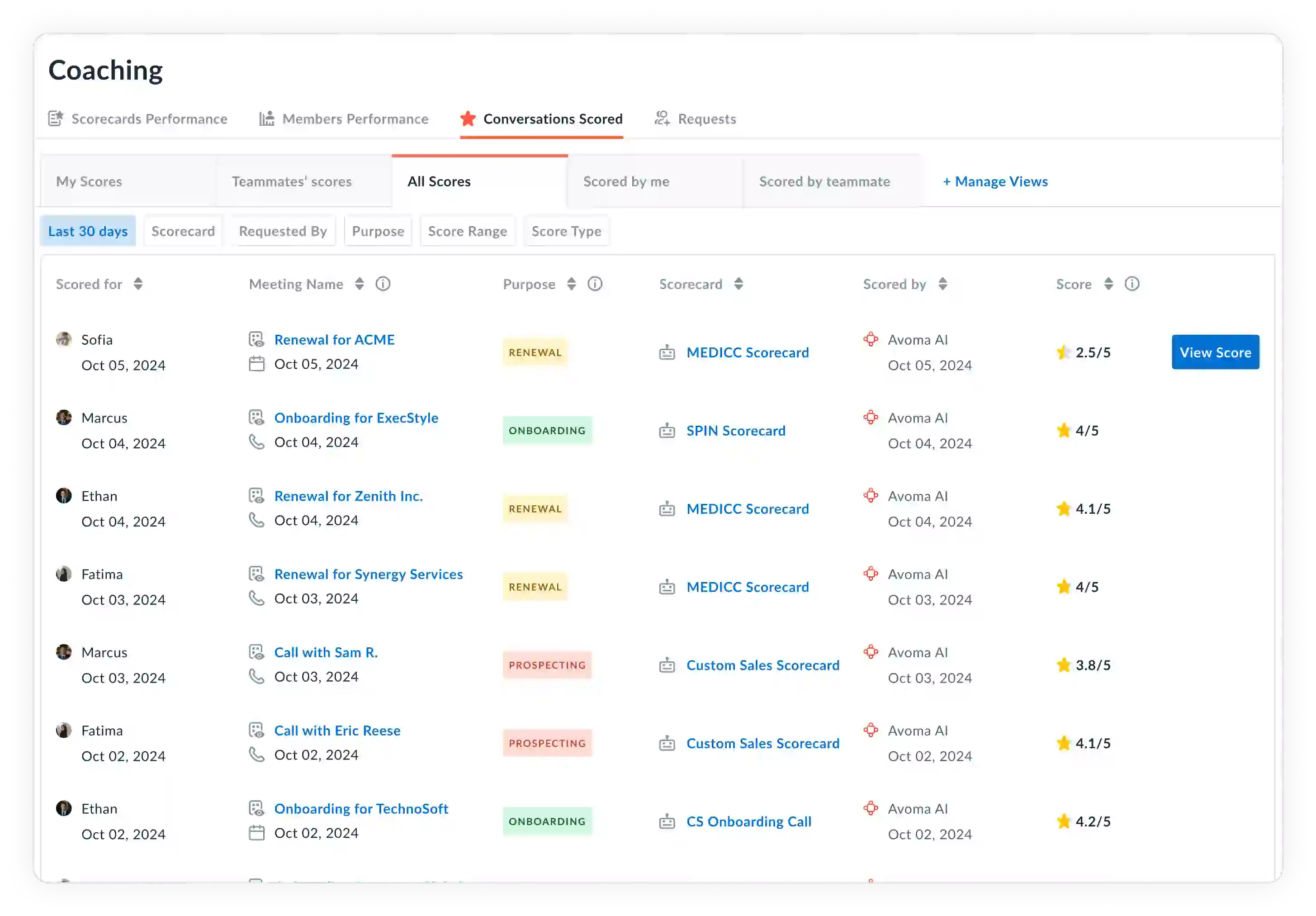
- 双方向CRMフィールド同期 — Revenue Intelligenceアドオンにより、課題やネクストステップを商談情報へ反映し、双方向で更新可能
- リアルタイム文字起こし 話者識別機能付き — 全プランで利用可能
- 組織全体の録画設定 — 個別の設定を上書きし、固定することが可能
Avomaの強み
✅ 録画を行うユーザーのみ課金対象となり、閲覧者は無制限かつ無料
✅ SOC 2 Type IIおよびISO/IEC 42001を取得(非常に珍しい認証です)
Avomaを使う際のデメリット
❌ Organizationプランの価格が、Avomaのサイト内で場所によって3通りに記載されている
❌ 米国のみのホスティングで、EUリージョンの記載なし
❌ すべての録画ユーザーが同一のベースプランに固定
Avomaの料金
- Startup — 年額払いで$19/シート: 最大25シートまで。録画、ミーティング要約、CRM同期。
- Organization — $24〜$39: 最大100シートまで。API、カスタムAIトピック、限定的なConversation Intelligence。
- Enterprise — 年額払いで$39: SSO、HIPAA、保持設定、監査ログ、ページによって10または20シートの最低利用数。
コーチング機能付きのシートは$48で、カードに表示されている$19ではありません。
9. Read AI — 詳細な会議レポート向け
Read AIは、AI会議アシスタントです。 参加者のエンゲージメントをスコアリングし、単なる発言時間だけでなく、音声、表情、頭の動きから話し手を評価します。
ビデオトラッキング機能はチームメンバーから敬遠されがちで、共有設定のデフォルトが原因で IT部門から利用を禁止されることがよくあります。
デフォルトでは、レポートは会議の招待者全員(欠席者を含む)に自動共有され、受信者にはアカウント作成が促されます。
ワークスペースの共有デフォルトを変更するには有料プランが必要です。ドメイン全体での制御にはEnterprise+プランが必要です。
「Readは永久追放です。例外はありません。」 — r/sysadmin, Reddit
同社の成長ループは会議の招待を通じて機能するため、多くのITリーダーがRead AIの導入を拒否しているのもうなずけます。
Read AIがおすすめな人(おすすめではない人)
おすすめの対象: 詳細なレポートを求め、共有設定の変更に料金を支払うことを厭わない個人。
他を検討すべき場合: チームでレコーダーを統一しており、プライバシーを重視する場合。
主な機能
- 会議レポート — AI生成による要約、会議のインサイト、話者ごとの指標
- エンゲージメントスコアリング — 表情に基づく感情分析(EUおよび英国のユーザーはオフ)
- ボット不要のGoogle Meet録画 — Google API経由、同意ダイアログ付き
Read AIの強み
✅ モデルのトレーニングはオプトイン方式でデフォルトはオフ。このラインナップの中で最も誠実な姿勢です。
✅ すべてのプランでAPIおよびMCPアクセスが可能(無料プランを含む)。現在どちらもオープンベータ版です。
Read AIを使う際のデメリット
❌ デフォルト設定を変更するまで、レポートが招待者全員に自動共有される
❌ Freeプランの月5件のレポートには、他の人があなたに共有したレポートも含まれる
❌ $22.50の「Enterprise」プランは個人向けで、SAMLとSCIMはEnterprise+に含まれる
❌ デフォルトでは米国ホスティング。EUとカナダのリージョンはリクエスト制で、価格は非公開
Read AIの料金
- Free — $0: 月5件のレポート、1時間のミーティング。
- Pro — 年額払いで$15/シート: 無制限のレポート、連携機能、ワークスペース。
- Enterprise — $22.50: 再生機能。引き続き、1人でも購入できるプラン。
- Enterprise+ — $29.75、5ライセンス: SAML、SCIM、ドメイン管理、HIPAA。
チームに最適なFathomの代替ツールは?
チームに最適なFathomの代替ツールは 具体的なニーズによって異なります。例えば:
- チームでレコーダーを統一したい場合 — Bluedotがおすすめです。全プランで全プラットフォームにおいてボット不要。EUまたは米国のホスティングを選択でき、アクセス管理や共有コレクションのオプションも豊富です。動画機能はProプランから利用可能で、SSOおよびSCIMはBusinessプランで提供されています。
- ボットを使わないクライアントミーティング — ボットを使わないオプションのいずれかですが、必ず 同意を得るようにしてください。
- 個人利用は無料 — Fathomを使い続けましょう。Fathomの無料プランは、無制限の録画、ストレージ、文字起こしを提供しており、この分野で最も寛大な無料プランです。
よくある質問
Fathom AIとOtter AIはどちらが優れていますか?
FathomとOtter AIはそれぞれ異なるニーズに応えるものです。Fathomの無料プランは録画、ストレージ、文字起こしが無制限ですが、Otter Basicは月間300分までという制限があります。Otterのボットは画面共有のスライドを文字起こしに挿入する機能がありますが、Fathomにはその機能はありません。一方で、Fathomは38言語に対応しており、Otterの6言語を大きく上回っています。
「最近Fathomに切り替えましたが、その違いはすぐに実感できました。」 — Brad P.氏、CMO、 Capterra
FathomとFirefliesはどちらが優れていますか?
Fireflies AIはより多くのCRMと連携できます。HubSpotやSalesforceのフィールドを自動入力し、70以上の統合機能を提供しており、Fathomよりも対応範囲が広いです。しかし、Fathomは導入コストが安く、運用もシンプルです。Fathomの無料プランは録画が無制限ですが、Firefliesは座席料金に加えてAIクレジットの制限があり、統合ルールを利用するには年払いでも1座席あたり月額19ドルのBusinessプランが必要です。
Fathom AIは無料で使えますか?
はい。Fathomの無料プランは制限が非常に少なく、無制限の録画、ストレージ、文字起こしに加え、月5回までの高度な要約機能が利用できます。さらに9月1日からは、過去の通話内容について質問できる2週間のルックバック機能も追加されました。Granolaの無料ノートは30日でアプリから消去され、Otter Basicは300分の上限があり、 Bluedotは14ドルからの有料プランとなります。
FathomとGranolaはどちらが優れていますか?
記録の仕組みが異なります。 Granolaはボットを参加させません:システム音声を録音しながらメモを少し入力するだけで、両者が統合されます。音声や動画は保存されず、学習データは匿名化されます(組織全体でオプトアウトを選択したEnterpriseプランを除く)。Fathomは無制限の録音を無料で保存できますが、ボットなしモードはMacかつ英語のみの対応です。
Superhumanによる買収は、Fathomユーザーにとって何を意味するのでしょうか?
Superhumanは2026年9月14日にFathomを買収しました。Fathomの書簡には「Fathomユーザーにとって、今日変わることは何もありません。アプリ、ログイン、製品体験はこれまで通りです」とあります。翌日、セルフサービス価格、利用規約、プライバシーポリシーに変更はありませんでしたが、同じウィンドウにEnterprise価格が表示されるようになりました。無料プランや今後のロードマップについては何も発表されていません。
ボットを会議に参加させないFathomの代替ツールはありますか?
ボットなしで録音できるFathom AIの代替ツールは、Bluedot、Granola、Jamie、Fellow、Otter、Fireflies、Avoma、tl;dv、Read AIの9つです。ただし、ほとんどのツールで何らかの制限があります。GranolaとJamieは動画を一切保存しません。tl;dv、Otter、Read AIのデスクトップ版は音声のみで、Firefliesの拡張機能も同様です。FellowのボットなしZoom連携には、有料のZoomプランでホストする必要があります。
FathomはZoom専用ですか?
いいえ。FathomのボットはZoom、Google Meet、Microsoft Teamsに参加し、3つすべてで音声と動画を録音します。ボットなしの録音は範囲が狭まり、Macかつ英語の会議のみで、Teamsはボット必須です。ボットなしの動画録音はさらに限定的で、Mac上のZoomアプリから参加する場合のみとなります。
Bluedotに切り替えて、ボットなしで録音しましょう
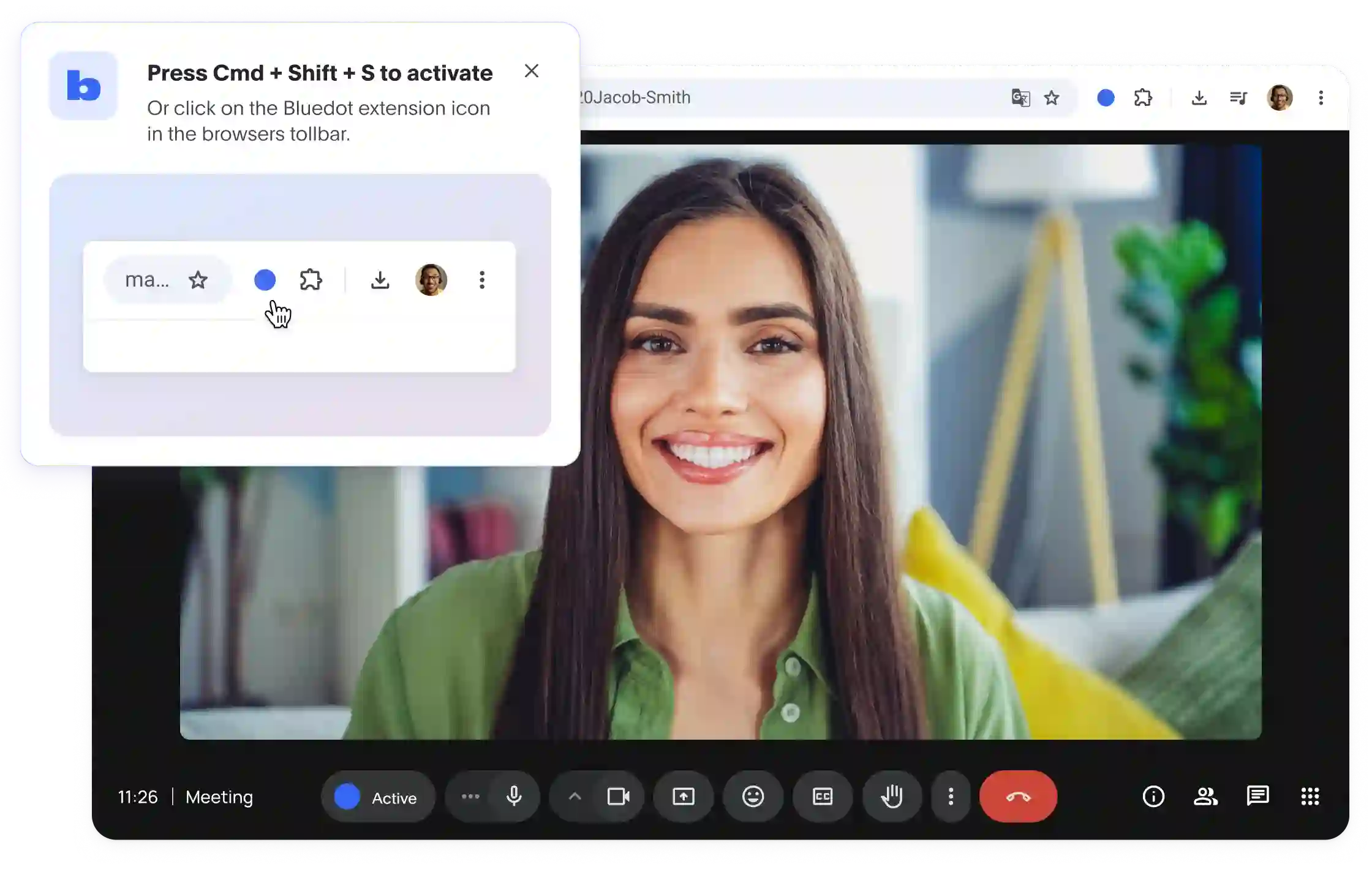
ボットの存在や新しい所有者を理由にFathomの代替ツールを探しているチームには、 Bluedotが最適なAIメモツールです。
Bluedotは、MacとWindowsの両方でZoom、Google Meet、Microsoft Teamsに対応し、すべてのプランでボットなしの録音が可能です。データは欧州または米国で保管され、すべてのプランで役割設定やアクセス制御されたコレクション機能が利用できるため、チームが録音データを見つけやすくなります。
動画録音とカスタムテンプレートはProプランから、SSOとSCIMはBusinessプランから利用可能で、 録音を行う人のみ有料シートが必要です。
Bluedotは、 録音、文字起こし、会議メモ をすべてのプラットフォームで行いたい、かつセキュリティとプライバシーを重視するチームのために構築されています。